
S klikom na Administracija > Projekti, se prikaže stran za upravljanje projektov. Spodaj je prikazan seznam projektov, ki so vam na voljo. Projekte lahko iščete in urejate ali pa ustvarite nov projekt.
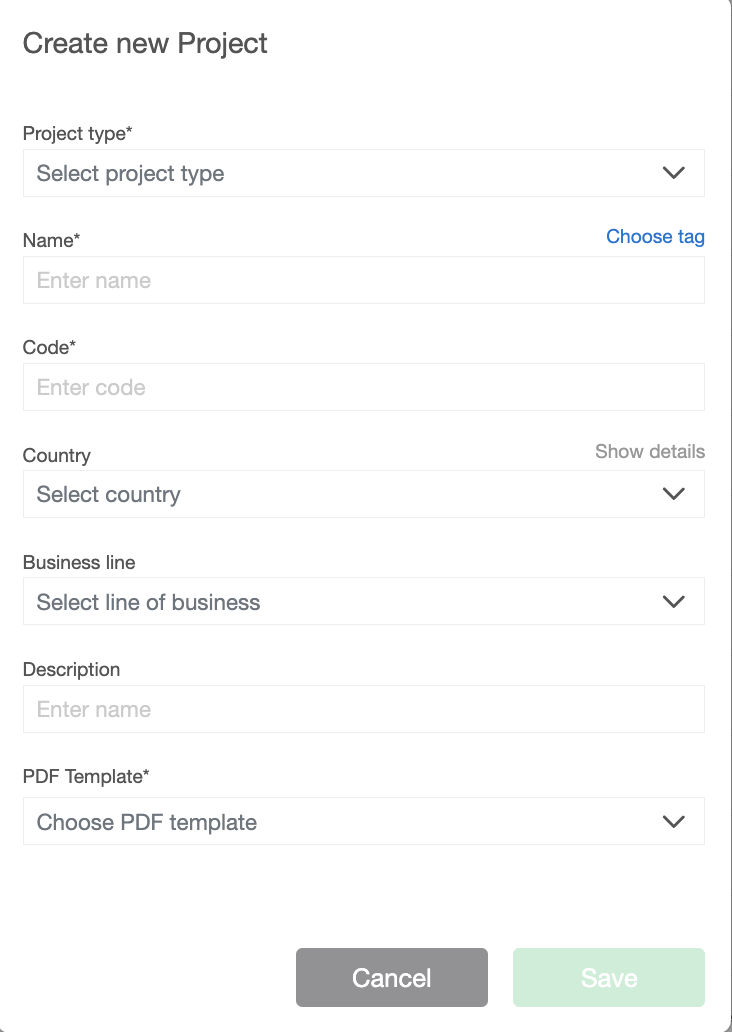
S klikom na gumb + se prikaže modalno okno z naslednjimi polji:
- Vrsta projekta - izberite med dvema vrstama projektov: običajni (večinoma se uporablja v industriji RAN – kjer je ena lokacija na eni lokaciji, na primer stolp) ali linijska infrastruktura (večinoma se uporablja v industriji optičnih vlaken in drugih projektih, ki so po strukturi lokacije linearni).
- Ime - ime novega projekta.
- Koda - koda, ki predstavlja projekt, karkoli izberete. Koda je lahko v številkah ali črkah
- Država - seznam držav, kjer se nahaja vaš projekt. Začnite z vnosom prvih črk države. Če izberete Združene države Amerike ali Kanado, boste imeli možnost izbrati tudi zvezne države.
- Opis - kratek opis projekta (neobvezno).
- Predloga PDF - predloga za dokumentacijo, ki se izvozi v formatu PDF.
- Izberi oznako - nastavite oznako, ki vam bo pomagala najti vaš novi projekt. Izberete jo lahko s seznama že ustvarjenih oznak ali ustvarite novo. Oznaka je lahko ena sama beseda ali več besed, ločenih z vezajem. V iskalno polje začnite vnašati ime nove oznake in kliknite "dodaj oznako".
- Ko vnesete veljavne podatke, postane gumb Save aktiven in lahko ustvarite svoj projekt.
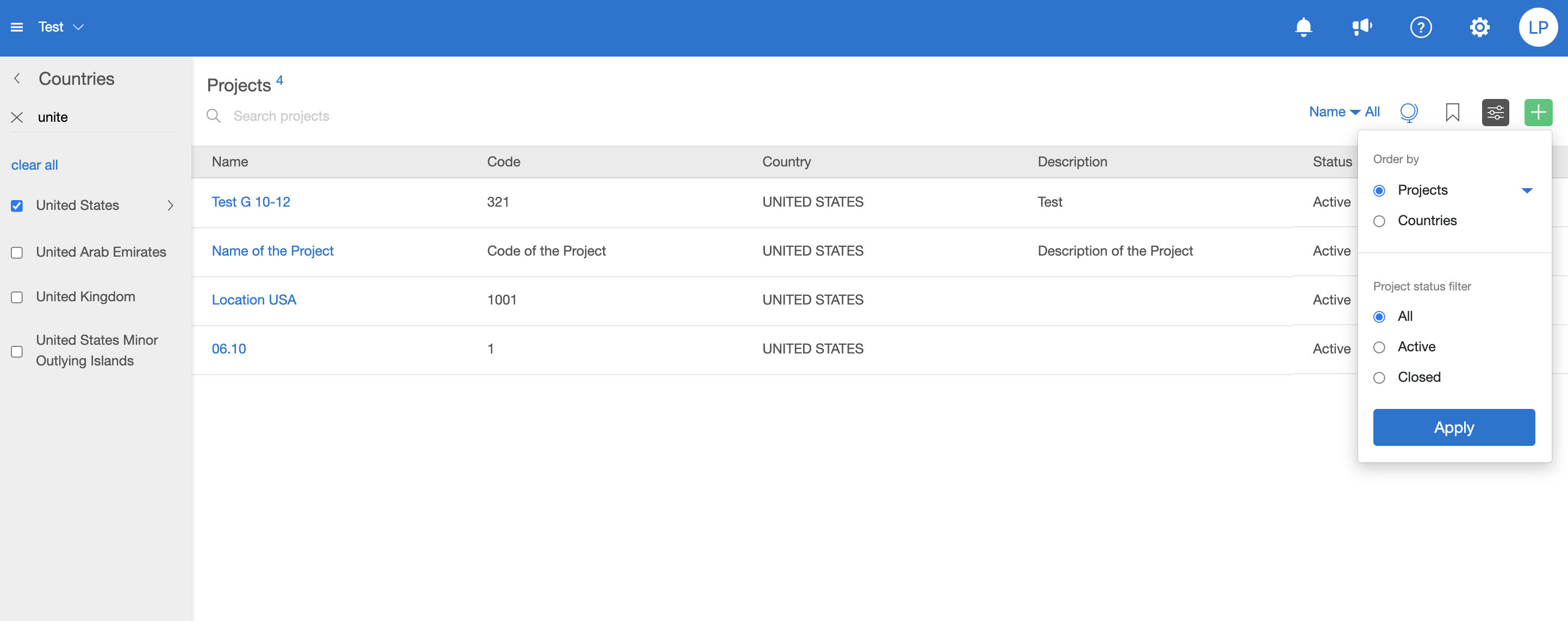
Seznam obstoječih projektov prikazuje informacije o projektu na desni strani. Iščete lahko določen projekt, vklopite filtre za oznako države ali stanje ter razvrščate projekte po drugem vrstnem redu.
Če s kazalcem miške premaknete projekt na skrajno desno, boste imeli možnost urediti potek dela projekta, si ogledati podrobnosti o stanju (kdaj je bil ustvarjen in kdo ga je ustvaril), si ogledati državo in oznake, če so dodane, urediti projekt in ga izbrisati.

Opomba:
Projektov, ki imajo spletna mesta, ne morete izbrisati, razen če ste skrbnik.
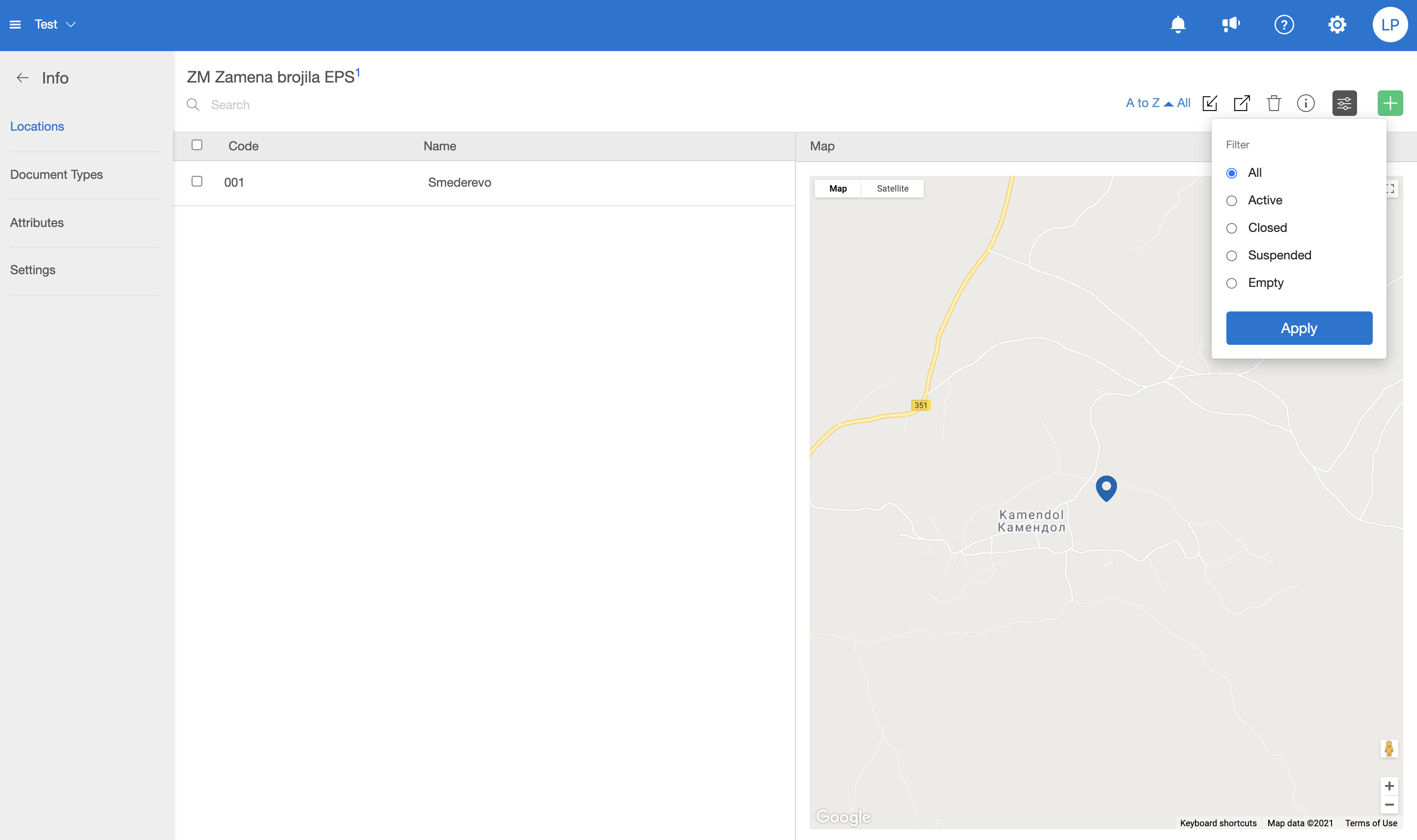
Če kliknete na določen projekt, se bodo prikazala vsa spletna mesta projekta. Novo lahko ustvarite s klikom na ikono + , uvozite seznam spletnih mest, jih izvozite, uredite in izbrišete..
- Uvoz spletnih mest za projekte iz datoteke CSV – S klikom na gumb za uvoz se prikaže modalno okno, iz katerega lahko uvozite spletna mesta.
- Izvozi spletna mesta – Kliknite ta gumb, če želite obstoječa spletna mesta izvoziti v datoteko CSV.
- Izbriši spletno mesto ali označena spletna mesta – Kliknite ta gumb, če želite izbrisati obstoječe spletno mesto.
- Uredite podatke o projektu
- Vklopite filtre (ikona postane modra) – aktivno, zaprto, začasno ustavljeno ali prazno.
Če želite uvoziti spletna mesta iz datoteke CSV, kliknite gumb za uvoz in izberite filtre za morebitne podvojene podatke v datoteki CSV. Datoteko lahko naložite iz računalnika ali jo povlečete in spustite.
Nasveti za ustvarjanje datoteke CSV
Oblika CSV naj bo: koda, ime, zemljepisna širina, zemljepisna dolžina, če prek nastavitve / nastavitve uvoza niste dodali nobenih drugih stolpcev. Če nimate podatkov o zemljepisni dolžini ali zemljepisni širini, lahko v ta stolpec vpišete 0,0.
Pri ustvarjanju datoteke CSV se prepričajte, da imate pravilno nastavljeno glavo, če je glava v vaši datoteki CSV. Nastavite jo lahko v nastavitvah (poleg gumbov »imp« in »exp«) / Uvozi shemo.
Če imate v imenu projekta ali spletnega mesta vejice in ustvarite datoteko CSV z drugim ločilom, spremenite ločilo stolpcev v aplikaciji CloseOut iz vejic v ta drug simbol prek možnosti Nastavitev / Uvozi shemo.
Pri pretvorbi dokumenta v datoteko CSV izberite CSV UTF-8, če vaš seznam spletnih mest vsebuje neangleške znake, kot so č, ć, š itd.