
- V Nadzorna plošča (CP), izberite svoj projekt in nato še spletno mesto, za katero želite izvoz dokumentacije CloseOut.
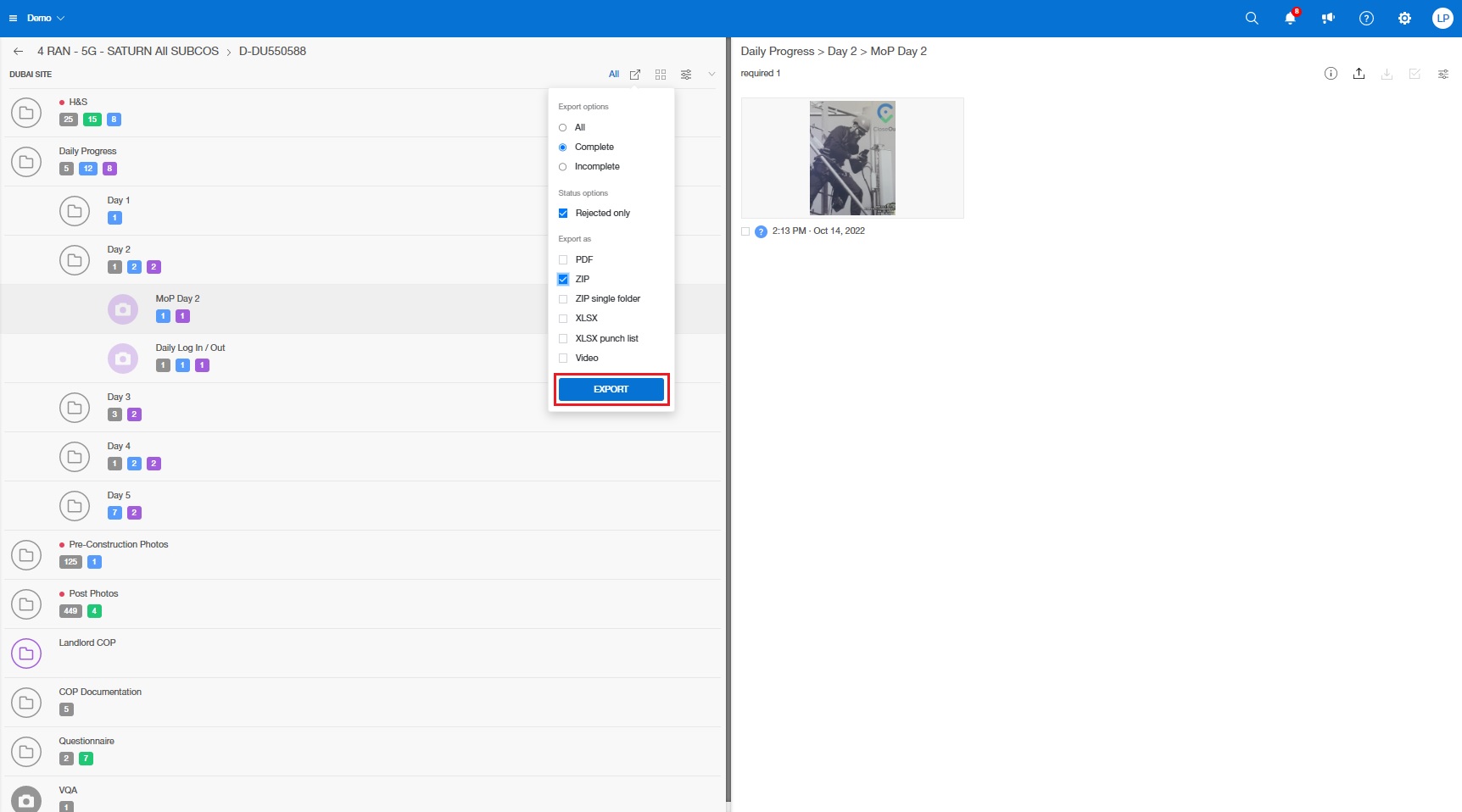
- Kliknite gumb Izvozi, ki je na voljo na vrhu strukture map:

Preden izberete vrsto izvozne datoteke, lahko s filtriranjem določite, kateri položaji bodo vključeni. Izbirate lahko med popolnimi, nepopolnimi ali vsemi položaji.
Ko izberete želeno možnost, lahko možnosti še dodatno zožite tako, da potrdite ali počistite polje “Samo zavrnjene”. S tem boste dodatno filtrirali izvoz in vključili le zavrnjene datoteke, ne glede na to, ali ste izbrali položaj “popolno”, “nepopolno” ali “vse”.
- Izberite obliko zapisa, v kateri želite izvoziti dokumentacijo. Odvisno od vrste datotek, ki jih želite Če potrebujete, lahko izberete različne vrste datotek:
PDF: S tem se ustvari dokument PDF z vsemi odobrenimi slikami in zahtevami projekta. Predloga, ki se uporabi za PDF, se izbere ob ustvarjanju projekta. Če želite dodatne prilagoditve (logotip, druga polja), se lahko obrnete na svojega skrbnika za stranke.
ZIP: S tem boste izvozili vse odobrene slike na strukturiran način, ki posnema strukturo map skupaj v datoteko ZIP, ki jo lahko prenesete.
ZIP SINGLE FOLDER: S tem boste izvozili vse odobrene slike iz vseh map spletnega mesta v eno samo datoteko ZIP, ki jo lahko prenesete.
ZIP COLLAGE: Ta možnost bo izvozila vse odobrene slike v obliki kolaža, organizirane v mape po imenih nadomestnih besedil in poimenovane glede na imena nadomestnih besedil medijev. To je odličen način za prikaz ali povzetek vseh fotografij z lokacije po končanem delu. Fotografije se združijo v kolaž (4 fotografije se spremenijo v eno) in vam omogočajo pregled, dokumentiranje ali predajo opravljenega dela z znatnim zmanjšanjem števila deljenih fotografij. Namesto pošiljanja 400 fotografij izvedenih del kolaž s 100 fotografijami prikazuje vse, vendar v hitrejši obliki za analizo in deljenje.
XLSX: Če izberete to vrsto dokumenta, boste v svoji predlogi prejeli datoteko Excel. Če želite to narediti, prosimo, da predlogo delite s svojim namenskim vodjo za pomoč strankam. To predlogo bomo predstavili vašemu najemniku. Lahko boste določili, na katerem listu in v katerih celicah naj se določene fotografije in odgovori s kontrolnega seznama izvažajo.
XLSX Punchlist: ta možnost izvoza poenostavi postopek sledenja in dokumentiranja zavrnjenih pozicij, tako da jih samodejno izvozi v pregledno in organizirano Excelovo datoteko. Ta vrsta datoteke XLS ima samo eno obliko – ni možnosti za kartiranje ali izvoz fotografij. Datoteka bo vsebovala podroben seznam informacij, kot so pozicija, datum zavrnitve, datum komentarja in razlog za zavrnitev, kar olajša pregled in odpravljanje morebitnih težav
XLSX OCR: Ta funkcija izvoza deluje brezhibno z našim naprednim modulom AI_OCR (ki iz slik izvleče besedilo na podlagi vnaprej določenih kriterijev ključnih besed. Omogoča vam zajem več vrednosti iz ene fotografije, kot so SN, MAC, P, SSID, in jih samodejno doda kot besedilne komentarje na sliko za lažje iskanje). Z možnostjo izvoza “XLSX OCR” z enim klikom se vsi izvlečeni podatki zberejo v strukturirano datoteko Excel (ime nadomestnega znaka - ključna beseda - besedilo, izvlečeno z OCR), ki je pripravljena za nadaljnjo obdelavo ali integracijo s povezanimi bazami podatkov in sistemi za upravljanje zalog.
VIDEO: S tem boste ustvarili video datoteko, sestavljeno iz odobrenih slik iz projekta. Prejeli boste tudi datoteko CSV s časovno kodo, ki prikazuje, v kateri sekundi videoposnetka se nahaja določena fotografija. Ta bo prenesena kot mapa ZIP z dvema datotekama
Za izvoz lahko hkrati izberete več vrst dokumentov. Aplikacija bo nato ustvarila želene dokumente, ki jih lahko prenesete posamično.
- Kliknite Izvozi
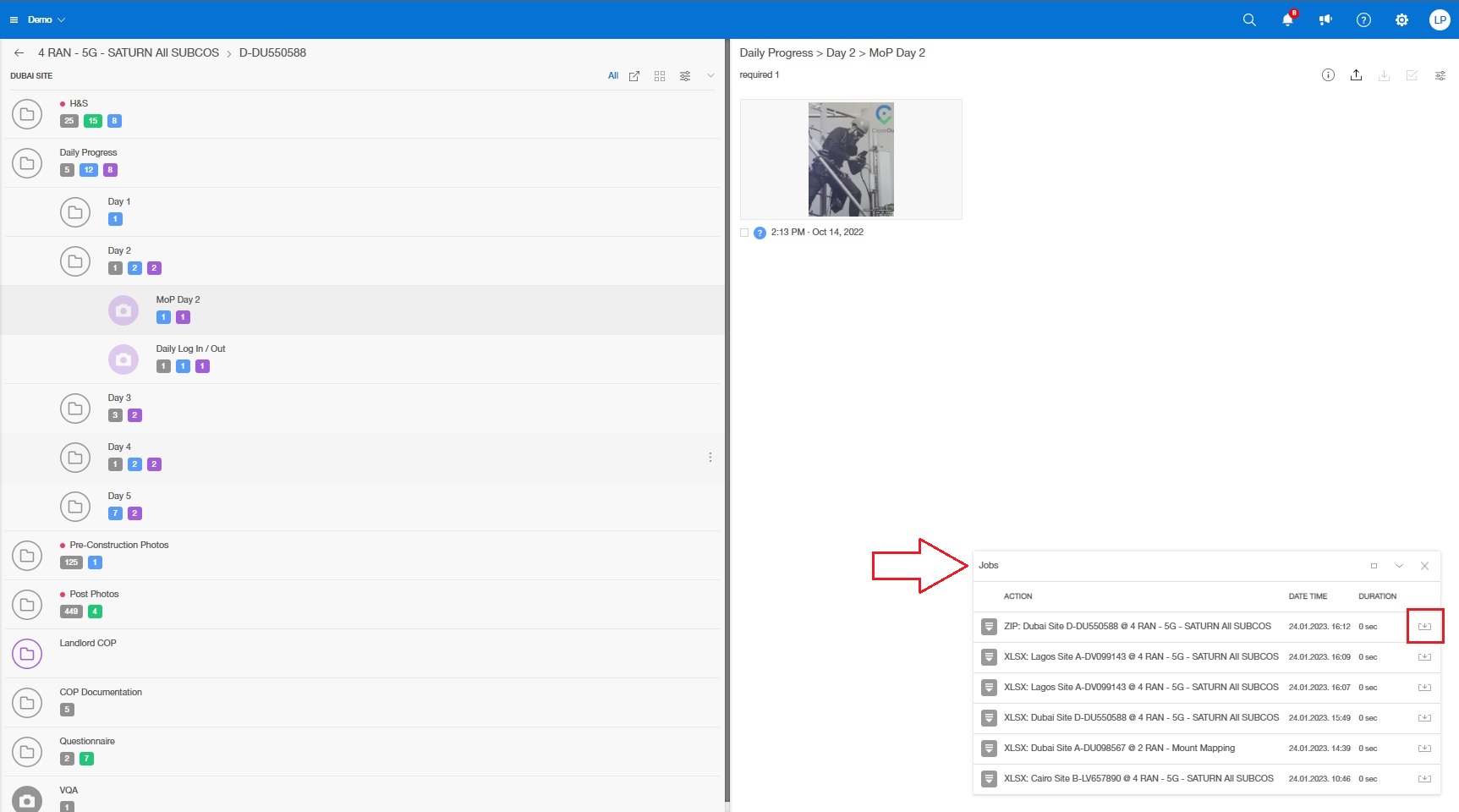
Ko je dokumentacija ustvarjena, se v spodnjem desnem kotu prikaže pojavno okno. Kliknite na ikono za prenos in shranite poročilo
Kako iz izvoza izključiti ali vključiti mapo ali nadomestno besedilo?
Če želite odstraniti mapo ali podmapo iz izvoza paketa CloseOut ali jo dodati, jo nastavite tako:
- Pojdite na Administracija > Predloge
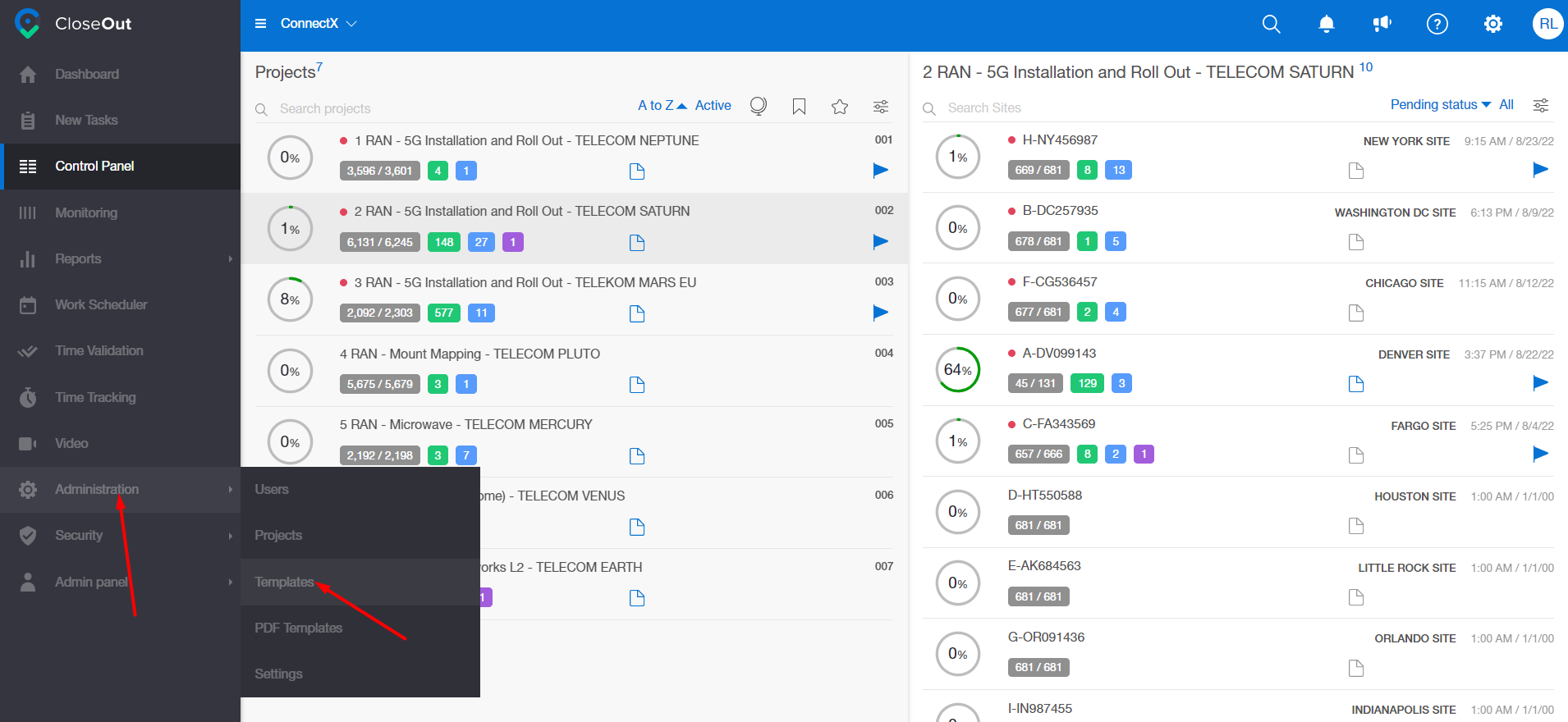
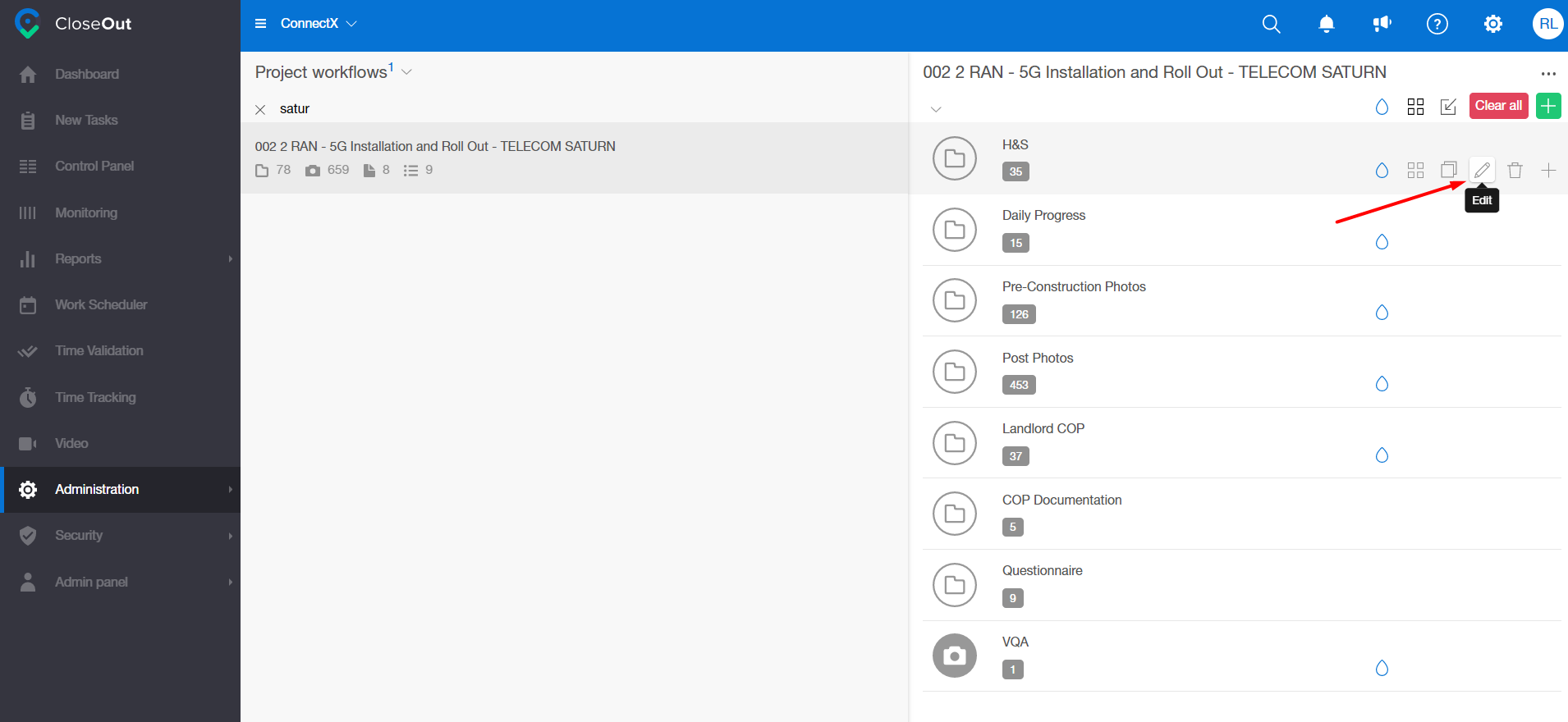
- Izberite projekt spletnega mesta, ki ga želite izvoziti. Kliknite ikono peresa, da uredite mapo.
- Kliknite na možnosti izvoza
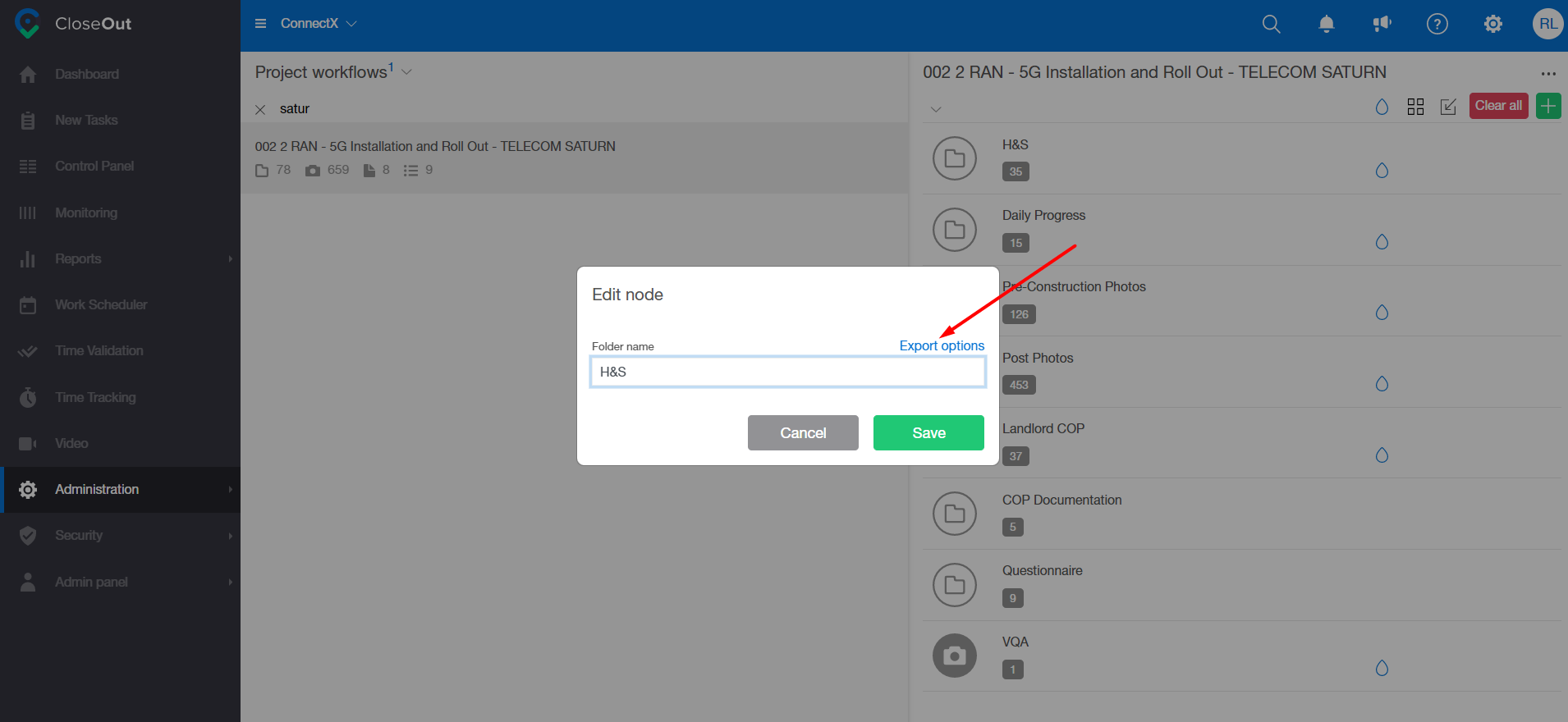
- Izberite možnosti izvoza, ki jih želite uporabiti za ta projekt, in kliknite Spremi.

To je mogoče uporabiti na ravni projekta za vsa spletna mesta, kar lahko vključuje številne druge mape in označbe mest za fotografije. Ko izberete želene možnosti izvoza (npr. PDF in ZIP), bodo te uporabljene v vse mape in označbe mest za fotografije znotraj tega projekta in vse te označbe mest bodo izvožene skupaj.
Če želite odstraniti določeno nadomestno besedilo iz izvoza spletnega mesta ali ga dodati, morate odkljukati/počistiti možnosti izvoza, ki ste jih prej izbrali za projekt.
- Preglejte strukturo map in poiščite določeno označbo mesta za fotografijo, ki jo želite izključiti iz izvoza, nato pa kliknite gumb za urejanje.
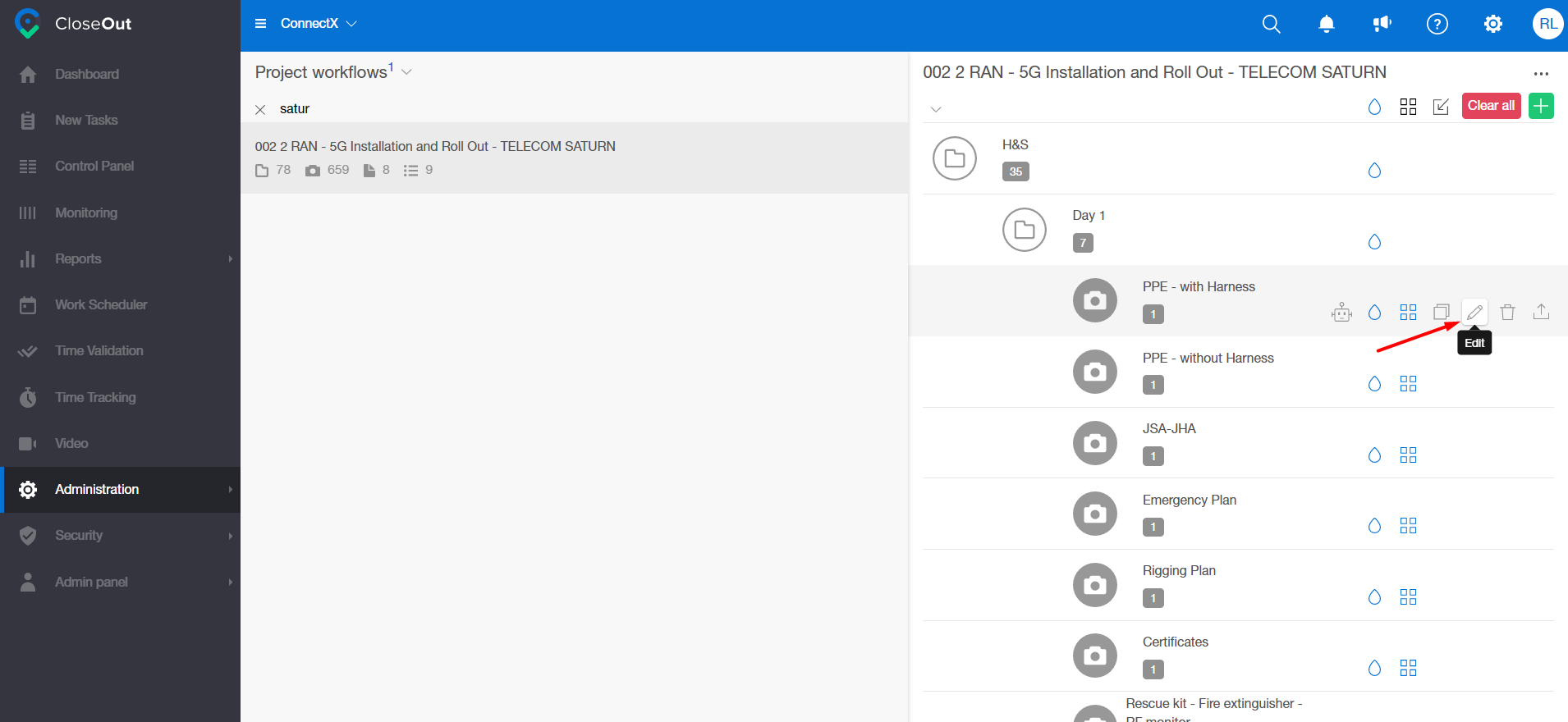
- Kliknite na Možnosti izvoza.
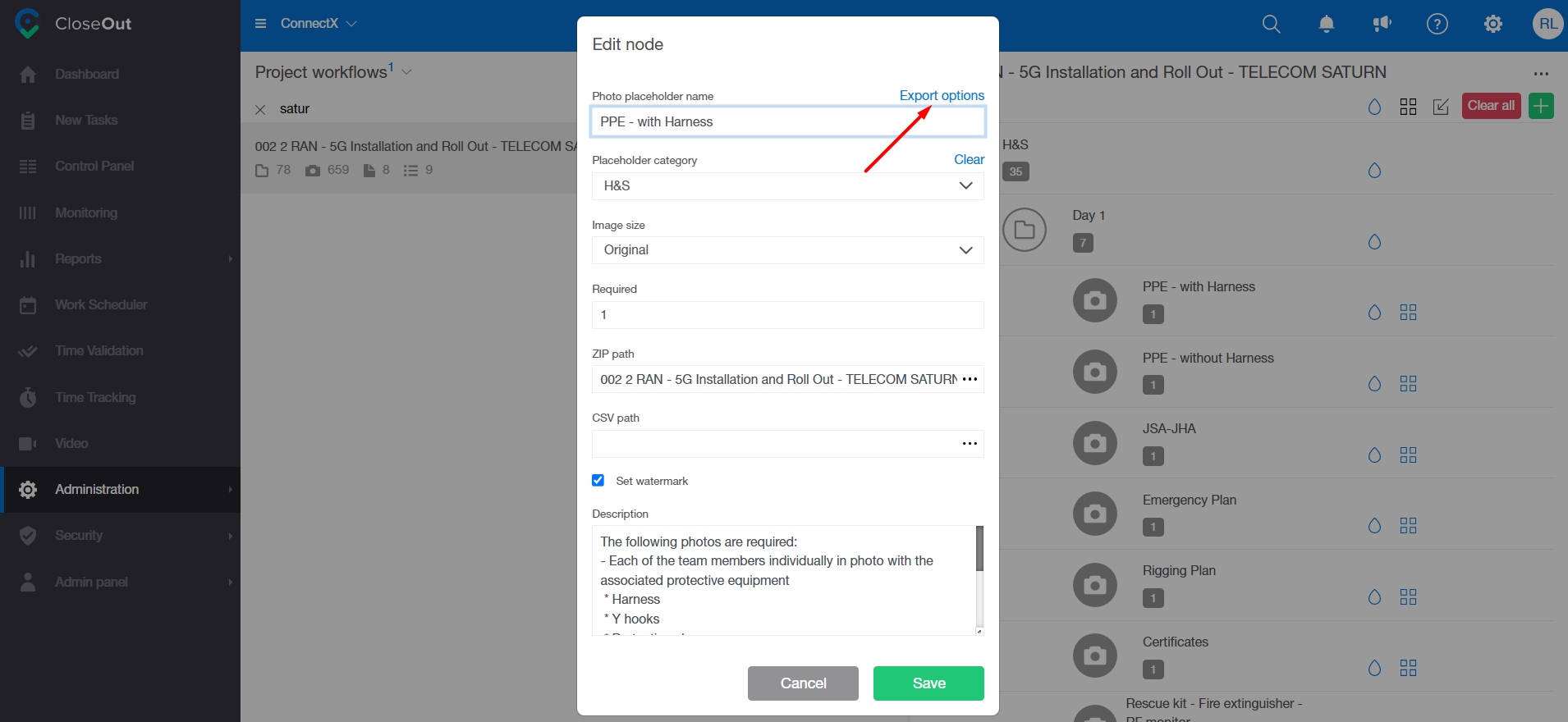
- Izberite možnosti izvoza, ki jih želite uporabiti za to določeno označbo mesta za fotografijo, in kliknite Spremi.
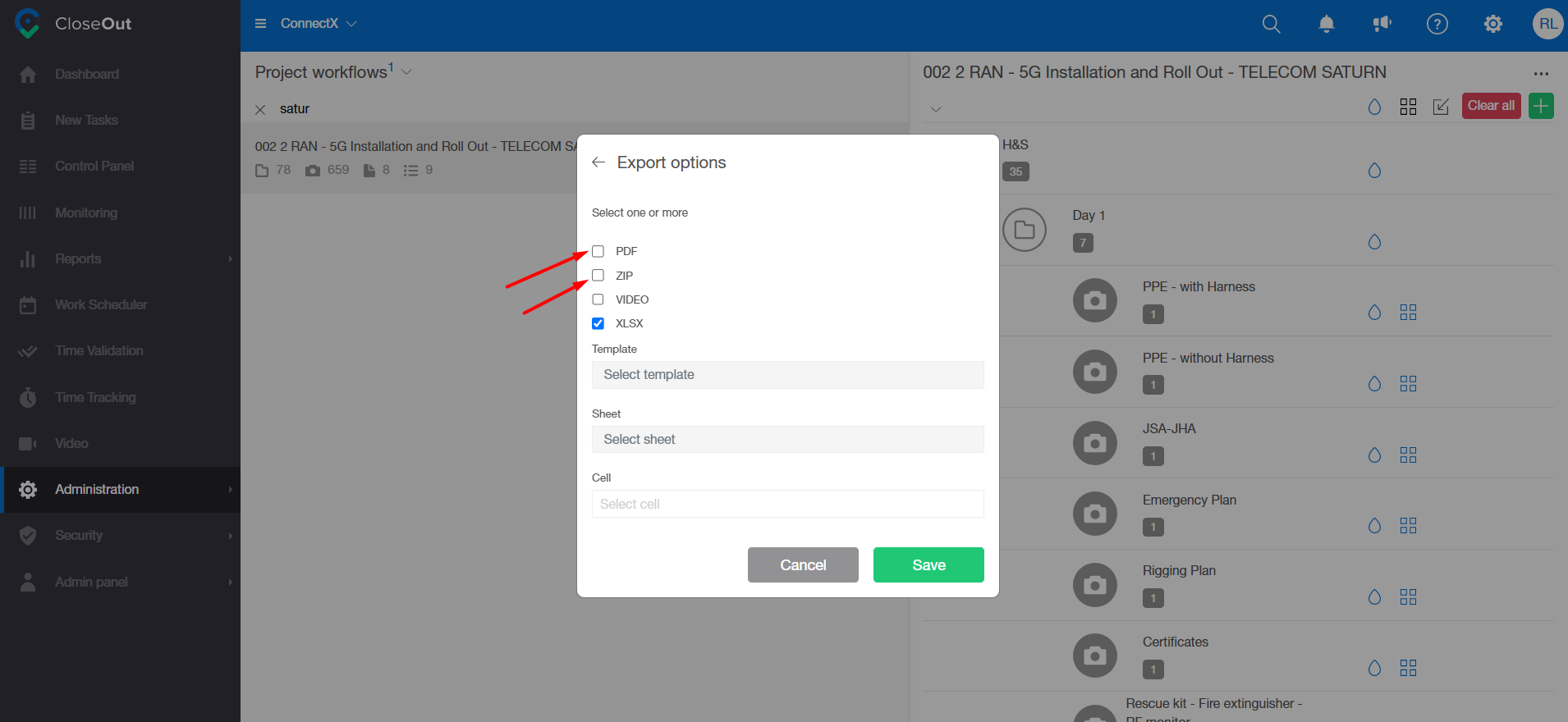
Če počistite polja PDF in ZIP, ta določena označba mesta za fotografijo ne bo vključena pri izvozu spletnega mesta. Tako vključite ali izključite mape, ki bodo izvožene skupaj s spletnim mestom.