
Klikom na Administracija > Projekti prikazuje se stranica o administraciji projekta. U nastavku je prikazana lista projekata koji su vam dostupni. Možete tražiti projekte i uređivati ih ili kreirati novi projekat.
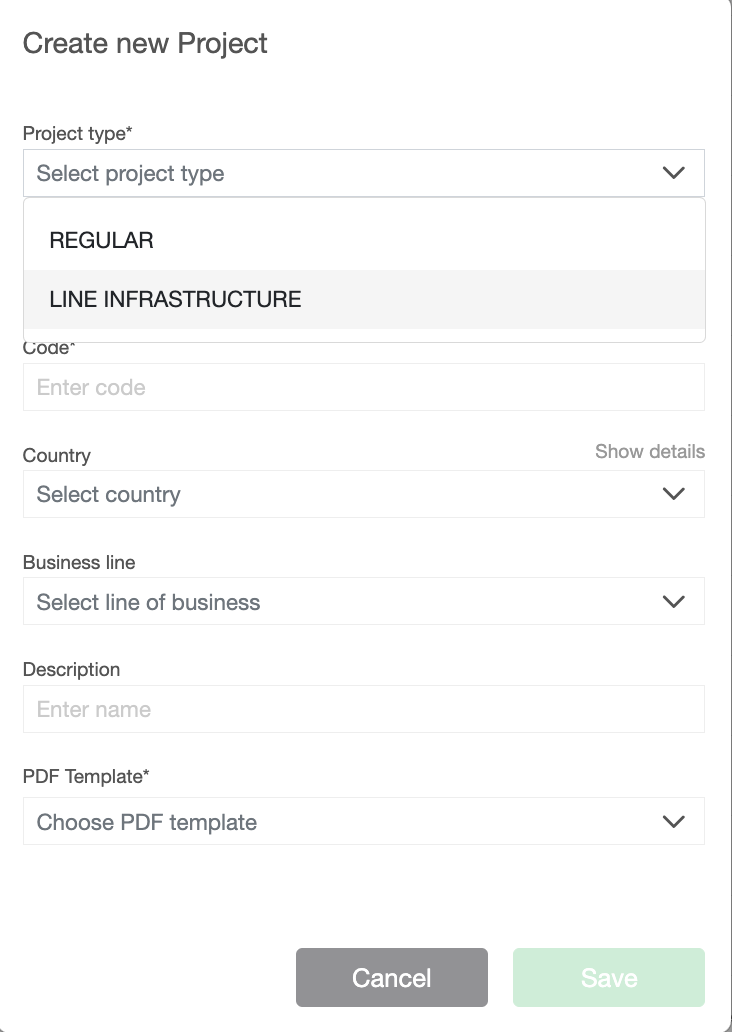
Klikom na dugme + prikazuje se modalni prozor sa prikazanim sledećim poljima:
- Tip projekta - izaberite linijsku infrastrukturu (uglavnom se koristi u PON industriji i drugim projektima koji su linearni po strukturi lokacije)
- Naziv - naziv novog projekta
- Kod - kod koji predstavlja projekat, šta god da izaberete. Kod može biti u brojevima ili slovima
- Država - lista zemalja u kojima se nalazi vaš projekat. Počnite tako što ćete ukucati prva slova zemlje. Ako odaberete Sjedinjene Države ili Kanadu, dobićete mogućnost da izaberete i države.
- Opis - kratak opis projekta (ovo je opcionalno)
- PDF šablon - šablon za dokumentaciju koja se izvozi u PDF format
- Izaberite oznaku - postavite oznaku koja će vam pomoći da pronađete svoj novi projekat. Možete je izabrati sa liste već kreiranih oznaka ili kreirati novu. Oznaka može biti jedna reč ili više reči odvojenih crticom. U polje za pretragu počnite da kucate novo ime oznake i kliknite na „dodaj oznaku“.
- Kada unesete važeće podatke, dugme Sačuvajte postaje aktivno i možete kreirati svoj projekat.
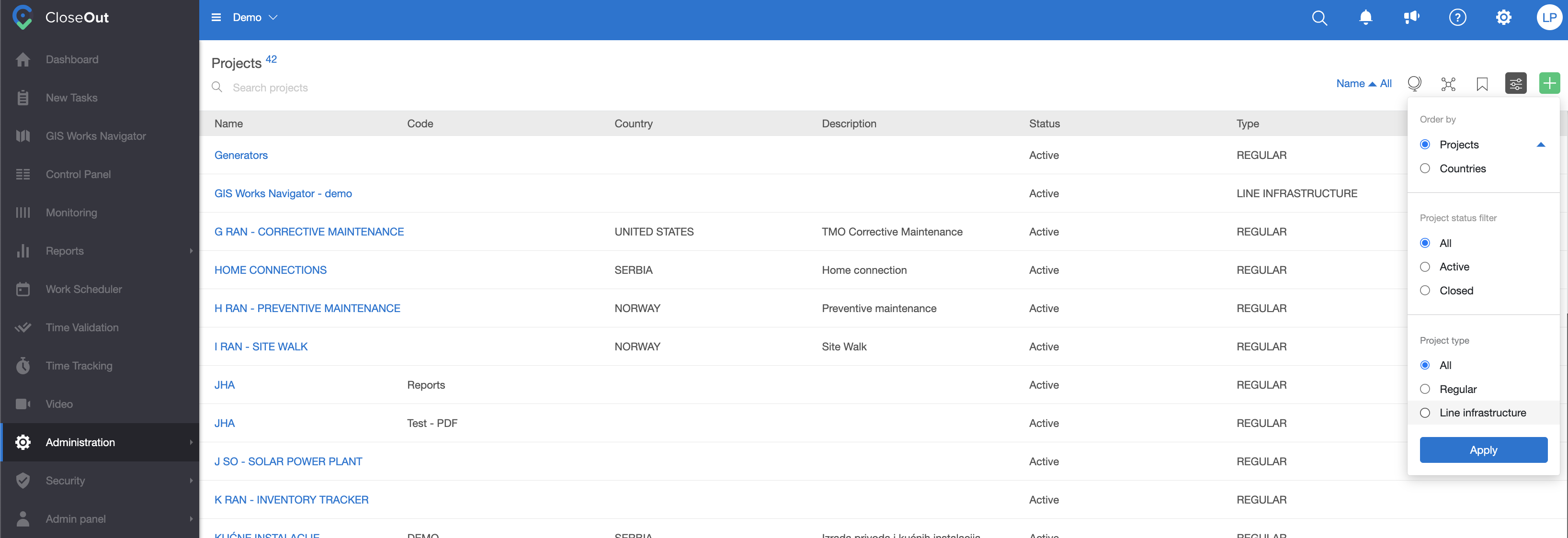
Lista postojećih projekata prikazuje informacije o projektu na desnoj strani. Možete pretraživati određeni projekat, uključiti filtre za zemlju, poslovnu liniju, oznaku ili status, izabrati da li želite da vidite samo projekte linijske infrastrukture kao i sortirati projekte drugim redosledom.
Ako pređete mišem preko projekta krajnje desno, imaćete mogućnost da uredite tok rada projekta, vidite detalje o statusu (kada ga je kreirao i ko), vidite zemlju i oznake ako su dodati, uredite projekat, i izbrišete ga.

Ako kliknete na određeni projekat, moći ćete da podesite različite parametre za projekte. Kreirajte sajtove, postavite pravila sertifikata, dodajte dodatne atribute i postavite elemente vodenog žiga.
U gornjem desnom meniju, klikom na ikonu + će vam omogućiti da:
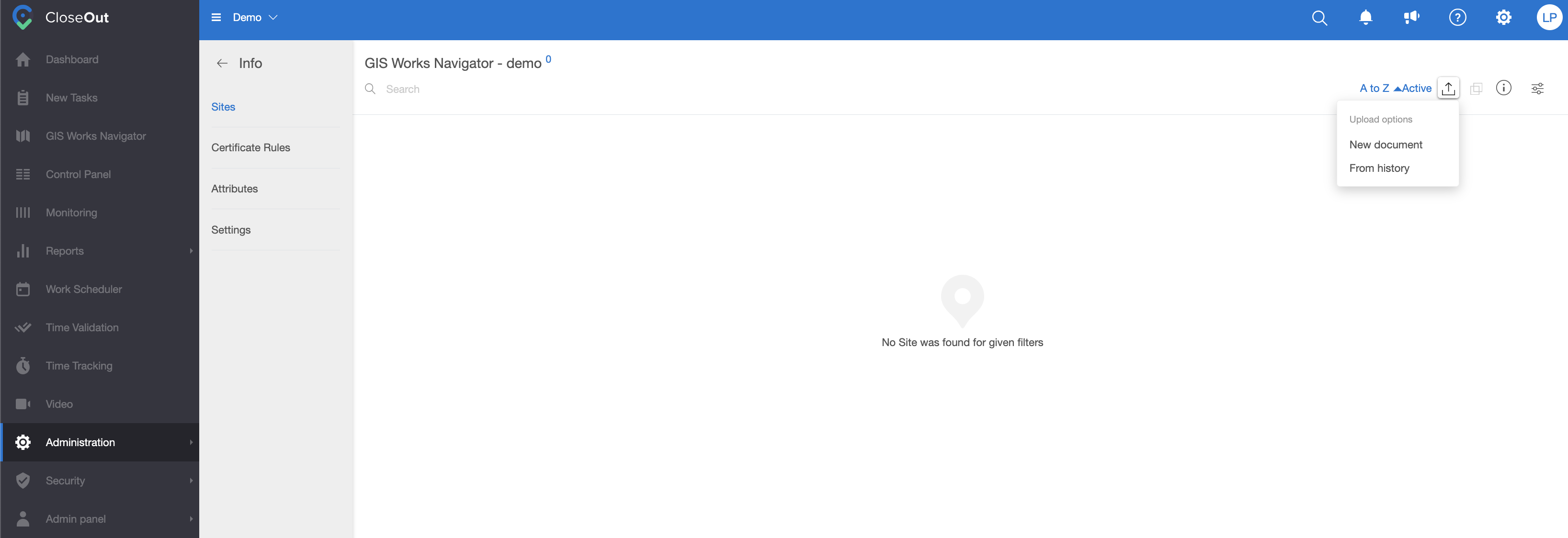
- Uvezete lokacije za projekte iz KMZ ili KML datoteke – Klikom na dugme za uvoz prikazuje se modalni prozor iz kojeg možete da uvezete datoteku.
- Spojite više sajtova u jednu
- Obrišete sajt ili označene lokacije – Kliknite na ovo dugme da biste izbrisali postojeću lokaciju.
- Pogledate informacije o projektu
- Uključite filtere (ikona postaje plava) - aktivni, zatvoreni, suspendovani ili prazni.
Da biste kreirali sajtove, moći ćete da otpremite KMZ ili KML datoteku sa rutom vašeg projekta podeljenom sa manjim delovima koji će predstavljati lokacije u vašem CloseOut projektu.
Da biste otpremili sajtove iz KMZ ili KML datoteke, koristite sledeće korake:
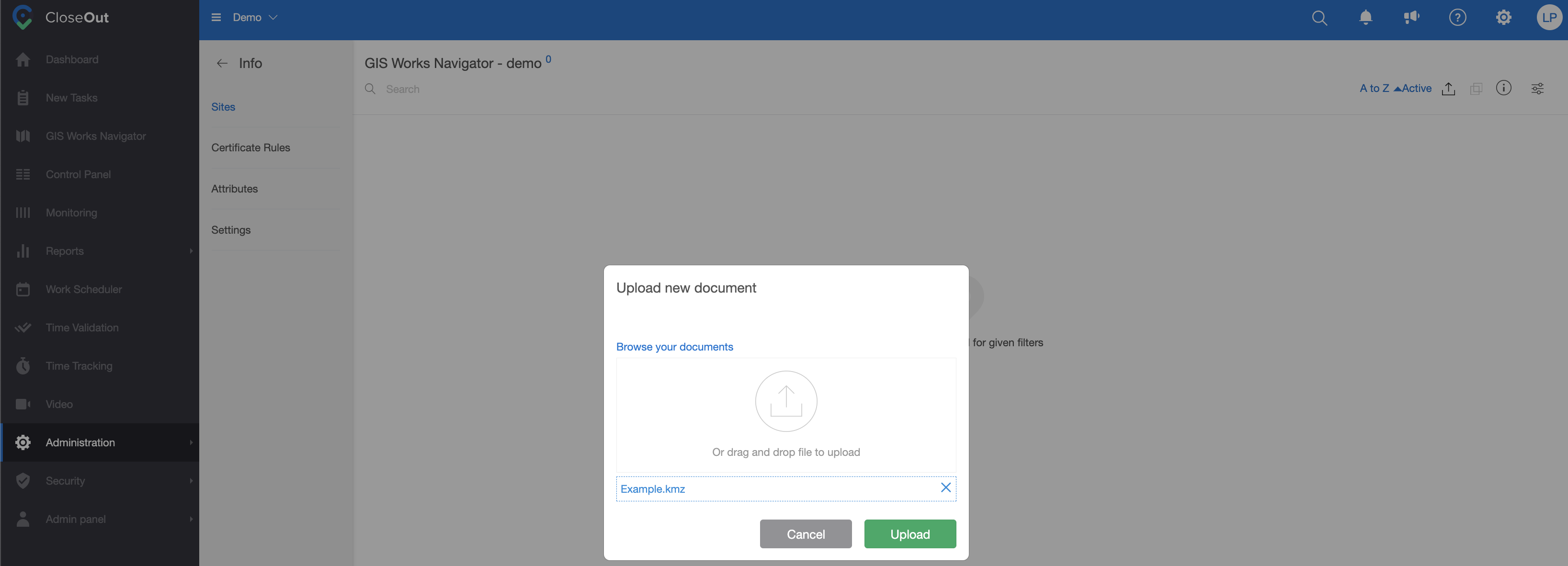
- Kliknite na dugme uvoz i izaberite da li želite da otpremite novu ili već korišćenu datoteku. Možete da otpremite datoteku sa svog računara ili prevućete i otpustite.
- Na levoj strani ćete videti listu elemenata iz vaše KMZ ili KML datoteke koji predstavljaju delove rute.
- Selektujte sve slične lokacije ili linijske segmente.
- Dodajte kod sajta i period važenja (ako je potrebno), i izaberite tok rada koji želite da bude povezan sa tom lokacijom ili grupom lokacija (na primer: šahtovi, iskopi rovova itd.).
Savet: Priprema pre uvoza
- Definišite i unapred učitajte tokove rada i kontrolne tačke kvaliteta pre uvoza vašeg KML/KMZ fajla.
- CloseOut automatski imenuje elemente na osnovu izabranog atributa za naziv u vašem fajlu. Ako je pravilno podešen (npr. naziv lokacije), svi segmenti i tačke će biti automatski imenovani prilikom uvoza, čime se eliminiše ručno kucanje i ubrzava kreiranje projekta.
- Linijski elementi (kabliranje, iskopi rovova) i tačkasti elementi (šahtovi, ormarići) mogu se kreirati za nekoliko sekundi ili minuta, čak i za velike fajlove, uz zadržavanje potpune kontrole nad procesom.
- Unapred učitani tokovi rada obezbeđuju da su svi uvezeni elementi odmah strukturirani i spremni za upotrebu.
👉 Potrebna vam je pomoć pri pripremi KML/KMZ fajla? Kontaktirajte naš Customer Success tim.
- Kliknite na Sačuvajte nakon čega će vam biti ponuđene dve opcije:
- Sačuvaj kao jednu lokaciju (objedinjuje sve izabrane KML/KMZ elemente u jednu lokaciju).
- Sačuvaj kao zasebne lokacije (kreira pojedinačnu lokaciju za svaki izabrani element)

- Nastavite sa kreiranjem drugih sajtova.
- U slučaju da želite da se vratite kasnije i dodate još sajtova ovom projektu, možete ponovo da koristite istu datoteku, tako što ćete izabrati „datoteku iz istorije“ kada kliknete na ikonu „upload".
Vidljivost atributa (25. maj 2026.)
- CloseOut sada prikazuje atribute iz KMZ, KML, DWG, DXF i SHP fajlova tokom uvoza i nakon kreiranja lokacije.
- Svi atributi su u potpunosti vidljivi u GIS Navigatoru na webu, mobilnim uređajima i tabletima, omogućavajući planerskim i terenskim timovima trenutni pristup strukturiranim podacima.
- Tokom uvoza možete pregledati svaki element zajedno sa njegovim atributima u jasnom i organizovanom prikazu. Na terenu, tehničari mogu dodirnuti bilo koji segment i odmah videti sve relevantne informacije — bez pretraživanja ili kašnjenja.
- U kombinaciji sa AI proverama kvaliteta u realnom vremenu, ovo obezbeđuje bržu realizaciju, veću preciznost i manje grešaka na terenu.
Svi vaši podaci. Vidljivi. Dostupni. Spremni za upotrebu.
Pogledajte funkcionalnost na delu u videu ispod.
Drugi tipovi datoteka
Proces uvoza je isti za sve ostale tipove datoteka koje podržava CloseOut, uključujući DWG, DXF i SHP datoteke.
Nakon odabira datoteke za uvoz, na levoj strani ekrana prikazuje se pregled njenog sadržaja. U okviru ovog pregleda možete pregledati i odabrati elemente koje želite da uvezete u CloseOut.
Kod DWG, DXF i SHP datoteka, dostupni elementi su najčešće organizovani kao pojedinačni slojevi (layers). Prilikom odabira slojeva za uvoz i imenovanja istih, svakom sloju možete dodeliti odgovarajući workflow šablon.
Takođe imate mogućnost da:
- Uvezete sve odabrane elemente u jednu lokaciju (Site)
- Kreirate zasebne lokacije (Sites) za svaki uvezeni element.
Ova fleksibilnost vam omogućava da organizujete uvezene podatke na način koji najbolje odgovara strukturi vašeg projekta i zahtevima vaših poslovnih procesa.