
Kontrolni seznami lahko vključujejo sezname z enim samim, več izbirnimi odgovori ali odgovore v prostem besedilu na vprašanje, ki ga lahko ustvarite za terenske tehnike.
Če želite v poteku dela projekta ustvariti kontrolni seznam:
- Prijavite se v CloseOut.
- Na zavihku Administracija izberite Predloge.
- Kliknite potek dela projekta, ki ga želite urediti ali ustvariti.
- Na desni plošči kliknite gumb + (Dodaj vozlišče) in izberite Kontrolni seznam.
- Izpolnite polji Ime kontrolnega seznama in Vprašanje.
- Izberite vrsto kontrolnega seznama.
Vrste kontrolnih seznamov:
Vrste odgovorov:
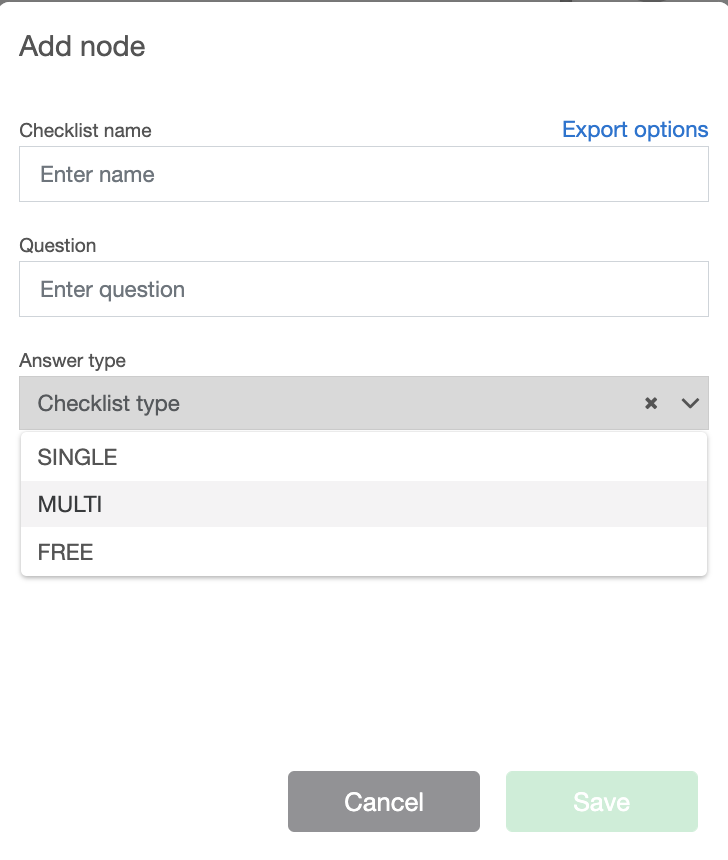
- Single - terenski delavec lahko izbere samo en odgovor od možnosti, ki jih navedete prek ENUM (Naštevanja)
- Multi - terenski delavec lahko izbere več odgovorov izmed možnosti, ki jih ponudite prek ENUM (Naštevanja)
- Free - omogoča vnos besedila v prosti obliki, ki ga je mogoče dodatno omejiti s spodnjimi možnostmi
Možnosti oblike brezplačnega odgovora:
- Text value: praktična za dnevna poročila, omogoča vnašanje besedila v prosti obliki;
- Date value: izberite, če naj terenski delavec vnese samo datum, koledar se bo prikazal na mobilnem telefonu;
- Date time value: izberite, ali je treba vnesti tako datum kot čas;
- Time value: izberite, kdaj so potrebni samo podatki časovnega žiga;
- True/False: vnaprej nastavljene možnosti “pravilno” in “napačno”, ki jih lahko terenski delavec izbere na mobilnem telefonu;
- Decimal number: za vnos dolžine, višine ali drugih podatkov v decimalnem sistemu;
- Integer number: za kateri koli podatek v okroglem številu. Na mobilnem telefonu se bo prikazala številska tipkovnica.
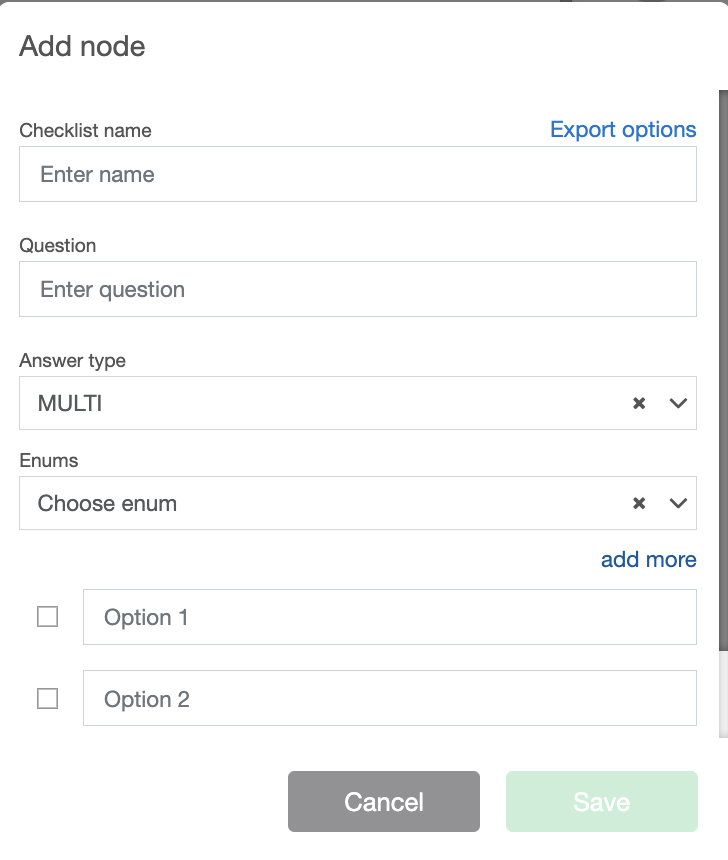
7. Če ste izbrali kontrolni seznam vrste "Single" ali "Multi" morate navesti možnosti odgovorov. To lahko storite tako, da izpolnite polje Možnost in s klikom na gumb Dodaj več dodate poljubno število možnosti.
8. Če želite dodati vnaprej določen seznam odgovorov (možnosti), lahko izberete Enum (Naštevanje) s seznama, sicer tega polja ni treba uporabiti. (V spodnjem Nasvetu lahko izveste več o naštevanjih in o tem, kako jih ustvariti)
9. Ko vnesete podrobnosti kontrolnega seznama, kliknite Spremi.
Kontrolni seznam ste zdaj uspešno dodali v potek dela.
Napitnina
Če imate seznam vnaprej določenih odgovorov, ki jih boste uporabili večkrat, ustvarite naštevanje (Enum), da ga lahko ponovno uporabite tako, da ga izberete v spustnem meniju.
Kako ustvariti nov naštevalnik (ENUM):
1. Če ste skrbnik, na zavihku Administracija izberite Nastavitve.
2. Na seznamu možnosti nastavitev izberite Naštevanja (Enums)
3. Če želite dodati novo naštevanje, kliknite modro ikono plus "+"
4. Vnesite ime in kliknite Shrani
5. Zdaj izberite to naštevanje s seznama in na desni strani kliknite Dodaj vrednost za vsako možnost, ki jo želite imeti na kontrolnem seznamu.
6. Ko dodate vse vrednosti, kliknite ikono Shrani v zgornjem desnem kotu
7. Vaš naštevalnik je zdaj ustvarjen in nastavljen. Ko v poteku dela projekta ustvarjate nov kontrolni seznam in izberete vrsto kontrolnega seznama Enojna ali Večkratna izbira, lahko s seznama izberete ustvarjeni naštevalnik, možnosti pa se bodo samodejno izpolnile.
