
S klikom na Administracija > Projekti, se prikaže stran za upravljanje projektov. Spodaj je prikazan seznam projektov, ki so vam na voljo. Projekte lahko iščete in urejate ali pa ustvarite nov projekt.
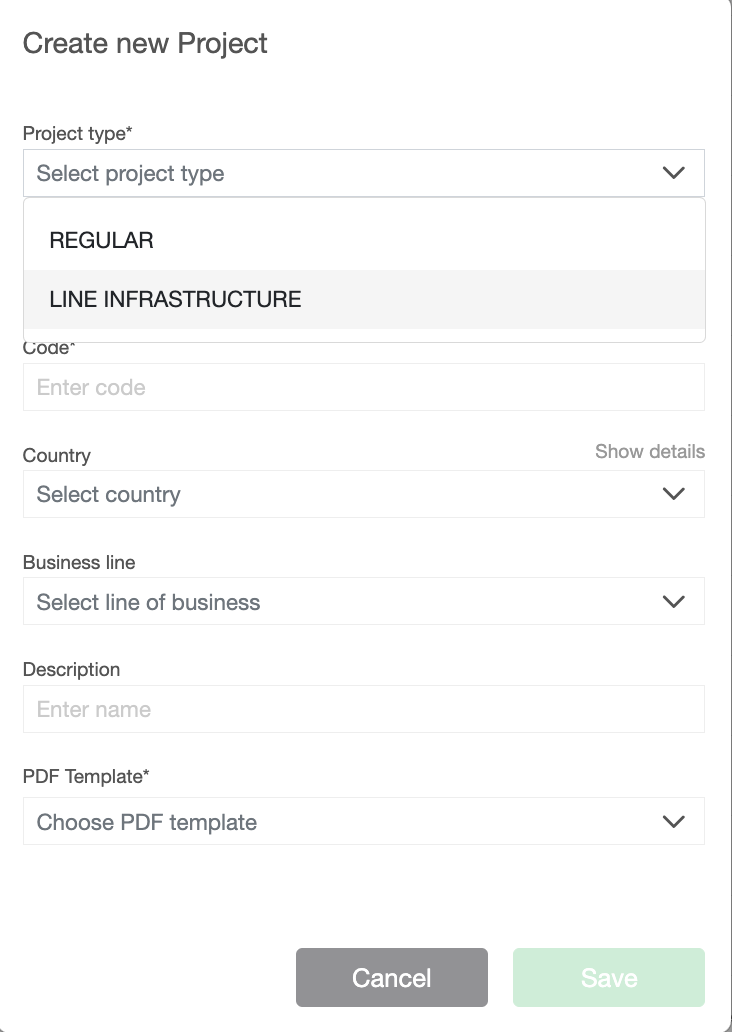
S klikom na gumb + se prikaže modalno okno z naslednjimi polji:
- Vrsta projekta - izberite linijsko infrastrukturo (večinoma se uporablja v industriji PON in drugih projektih, ki so linearni po strukturi lokacije)
- Ime - ime novega projekta
- Koda - koda, ki predstavlja projekt, karkoli izberete. Koda je lahko v številkah ali črkah
- Država - seznam držav, kjer se nahaja vaš projekt. Začnite z vnosom prvih črk države. Če izberete Združene države Amerike ali Kanado, boste imeli možnost izbrati tudi zvezne države
- Opis - kratek opis projekta (neobvezno)
- Predloga PDF - predloga za dokumentacijo, ki se izvozi v formatu PDF
- Izberi oznako - nastavite oznako, ki vam bo pomagala najti vaš novi projekt. Izberete jo lahko s seznama že ustvarjenih oznak ali ustvarite novo. Oznaka je lahko ena sama beseda ali več besed, ločenih z vezajem. V iskalno polje začnite vnašati ime nove oznake in kliknite "dodaj oznako".
- Ko vnesete veljavne podatke, postane gumb Save aktiven in lahko ustvarite svoj projekt.
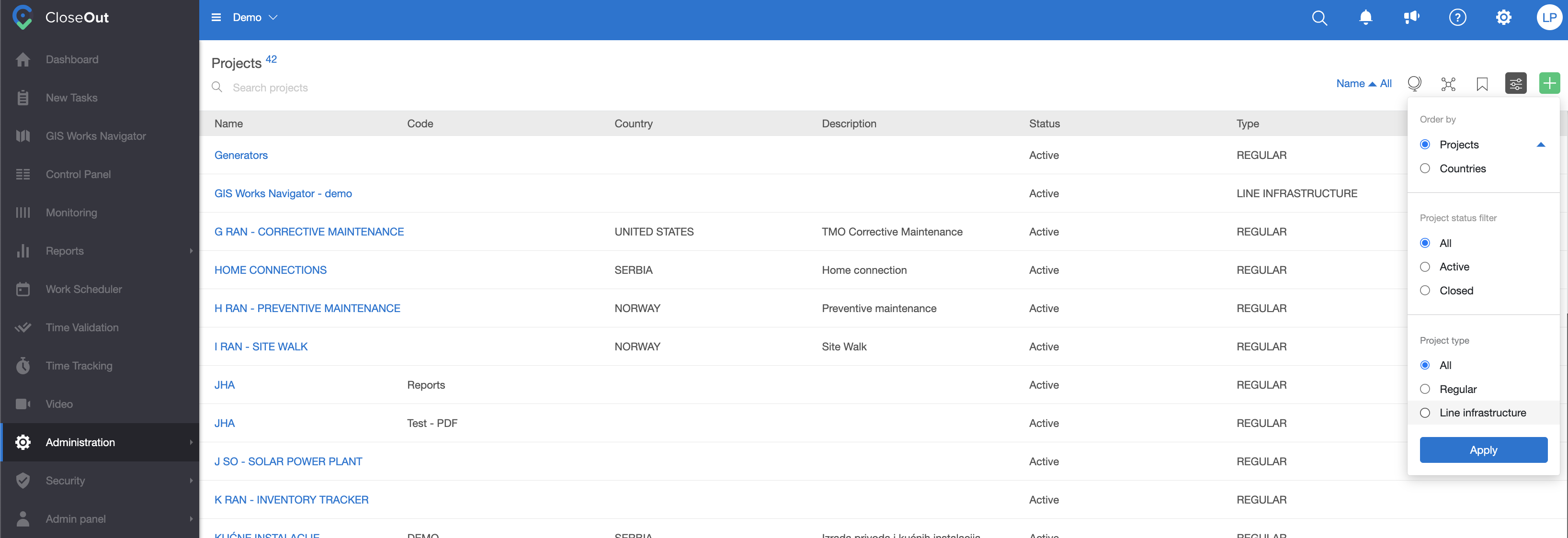
Seznam obstoječih projektov prikazuje informacije o projektu na desni strani. Iščete lahko določen projekt, vklopite filtre po državi, poslovni liniji, oznaki ali stanju, izberete, ali želite videti samo projekte linijske infrastrukture, in razvrstite projekte po drugem vrstnem redu.
Če s kazalcem miške premaknete projekt na skrajno desno, boste imeli možnost urediti potek dela projekta, si ogledati podrobnosti o stanju (kdaj je bil ustvarjen in kdo ga je ustvaril), si ogledati državo in oznake, če so dodane, urediti projekt in ga izbrisati.

Opomba:
Projektov, ki imajo spletna mesta, ne morete izbrisati, razen če ste skrbnik.
Če kliknete na določen projekt, boste lahko za projekte nastavili različne parametre. Ustvarite spletna mesta, nastavite pravila za potrdila, dodajte dodatne atribute in nastavite elemente vodnega žiga.
V zgornjem desnem meniju lahko s klikom na ikono Naloži:

- Uvozi spletna mesta za projekte iz datoteke KMZ ali KML – S klikom na gumb za uvoz se prikaže modalno okno, iz katerega lahko uvozite datoteko.
- Združi več spletnih mest v eno Izbriši
- spletno mesto ali označena spletna mesta – kliknite ta gumb, če želite izbrisati obstoječe spletno mesto.
- Oglejte si informacije o projektu. Vklopite filtre.
-
Vklopite filtre (ikona postane modra) – aktivno, zaprto, začasno ustavljeno ali prazno.
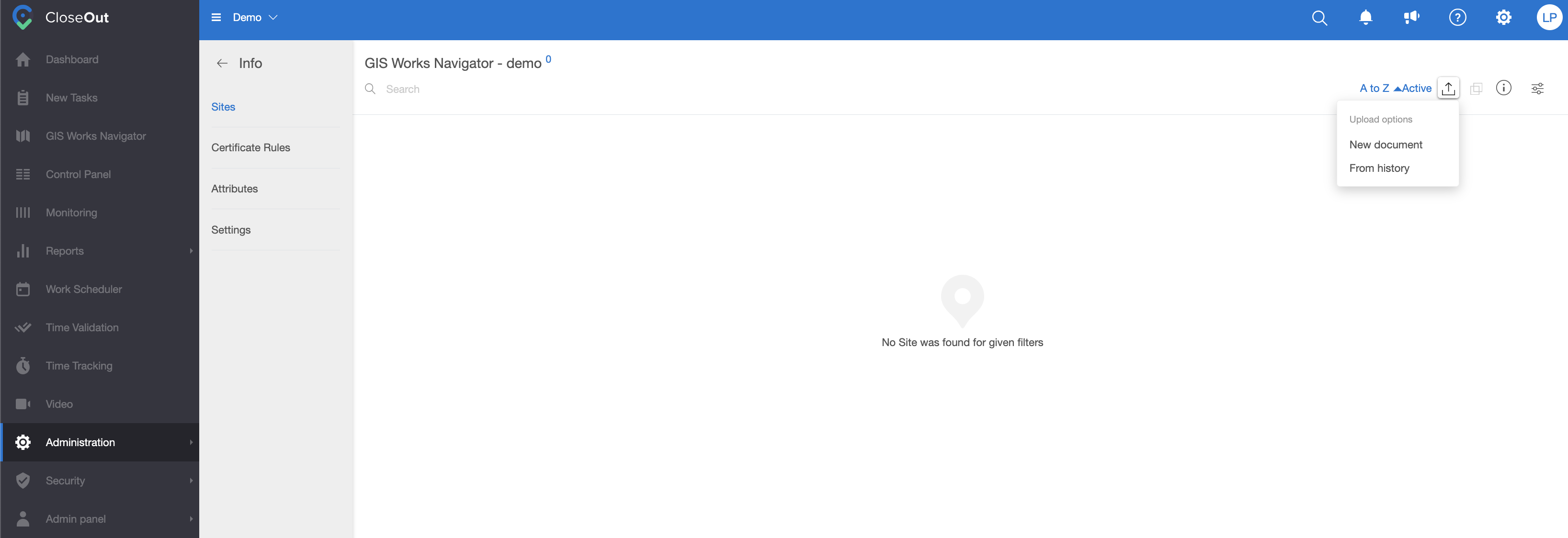
Za ustvarjanje spletnih mest boste lahko naložili datoteko KMZ ali KML, v kateri je pot vašega projekta deljena z manjšimi deli, ki bodo predstavljali spletna mesta v vašem projektu CloseOut.
TČe želite naložiti spletna mesta iz datoteke KMZ ali KML , sledite tem korakom:
-
Kliknite gumb za uvoz in izberite, ali želite naložiti novo ali že uporabljeno datoteko. Lahko naložite datoteko iz računalnika ali jo povlečete in spustite.
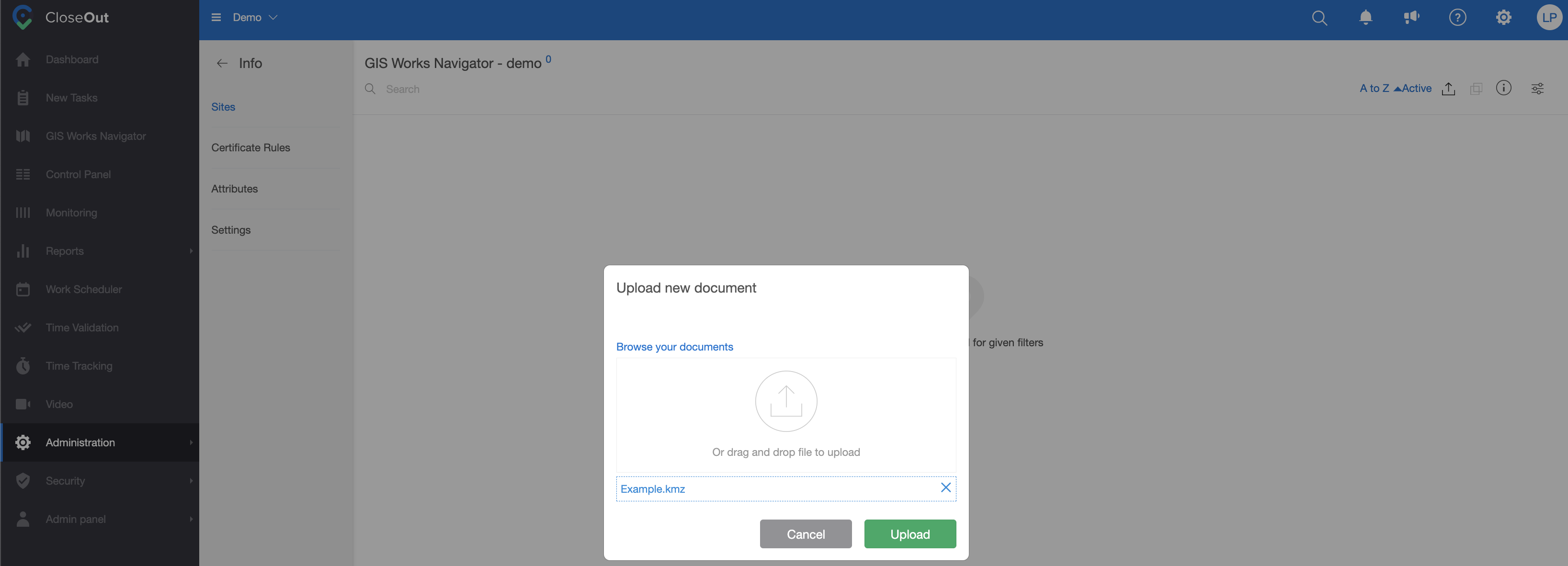
- Na levi strani boste videli seznam elementov iz vaše datoteke KMZ ali KML, ki predstavljajo dele pot.
- Izberite vsa podobna mesta ali odseke črt.
- Dodajte kodo in aktivno obdobje (če je potrebno) ter izberite potek dela, ki ga želite povezati s tem mestom ali skupino mest (na primer: jaški, jarki itd.).
Namig: Pripravite se pred uvozom
- Pred uvozom datoteke KML/KMZ določite in vnaprej naložite svoje delovne procese in kontrolne točke kakovosti.
- CloseOut samodejno poimenuje elemente na podlagi izbranega atributa z imenom v vaši datoteki. Če je pravilno nastavljeno (npr. ime lokacije), bodo vsi segmenti in točke ob uvozu samodejno poimenovani, kar odpravi ročno tipkanje in pospeši ustvarjanje projekta.
- Linijske elemente (kabli, jarki) in točkovne elemente (jaške, omare) je mogoče ustvariti v nekaj sekundah ali minutah, tudi za velike datoteke, pri čemer je ohranjen popoln nadzor nad postopkom.
- Prednaloženi delovni tokovi zagotavljajo, da so vsi uvoženi elementi takoj strukturirani in pripravljeni za uporabo.
👉 Potrebujete pomoč pri pripravi datoteke KML/KMZ? Obrnite se na našo ekipo za pomoč strankam.
- Kliknite Save, in prikazali se vam bosta dve možnosti:
- Shrani kot eno spletno mesto (združi vse izbrane elemente KML/KMZ v eno spletno mesto)
- Shrani kot ločena spletna mesta (ustvari ločeno spletno mesto za vsak izbrani element)

- Nadaljujte z ustvarjanjem drugih spletnih mest.
- Če se želite pozneje vrniti in temu projektu dodati več spletnih mest, lahko isto datoteko ponovno uporabite tako, da ob kliku na ikono “naloži” izberete “datoteko iz zgodovine”.
Attribute Visibility (May 25th, 2026)
- CloseOut zdaj med uvozom in po ustvarjanju spletnega mesta prikazuje atribute iz datotek KMZ, KML, DWG, DXF in SHP.
- Vsi atributi so v celoti vidni v GIS Navigatorju prek spleta, mobilnih naprav in tablic, kar omogoča tako načrtovalcem kot terenskim ekipam takojšen dostop do strukturiranih podatkov.
- Med uvozom si lahko predogledate vsak element skupaj z njegovimi atributi v preglednem in organiziranem pogledu. Na terenu se lahko tehniki dotaknejo katerega koli segmenta in si takoj ogledajo vse ustrezne informacije – brez iskanja ali zamud.
- V kombinaciji s preverjanjem kakovosti z umetno inteligenco v realnem času to zagotavlja hitrejšo izvedbo, boljšo natančnost in manj napak na lokaciji.
Vsi vaši podatki. Vidni. Dostopni. Pripravljeni za uporabo.
Oglejte si delovanje funkcije v spodnjem videoposnetku.
Druge vrste datotek
Postopek uvoza je enak za vse druge vrste datotek, ki jih CloseOut podpira kot vhodne datoteke za uvoz, vključno z datotekami DWG, DXF in SHP.
Ko izberete datoteko za uvoz, se na levi strani zaslona prikaže predogled njene vsebine. V tem pogledu lahko pregledate in izberete elemente, ki jih želite uvoziti v CloseOut.
Pri datotekah DWG, DXF in SHP so razpoložljivi elementi običajno prikazani kot posamezni sloji (layers). Ko izberete sloje za uvoz, jim lahko dodelite ustrezno predlogo delovnega procesa (workflow template).
Na voljo imate tudi naslednje možnosti:
- uvoz vseh izbranih elementov v eno lokacijo (Site)
- ustvarjanje ločene lokacije (Site) za vsak uvožen element
Ta prilagodljivost vam omogoča, da uvožene podatke organizirate na način, ki najbolje ustreza strukturi vašega projekta in zahtevam vašega delovnega procesa.