
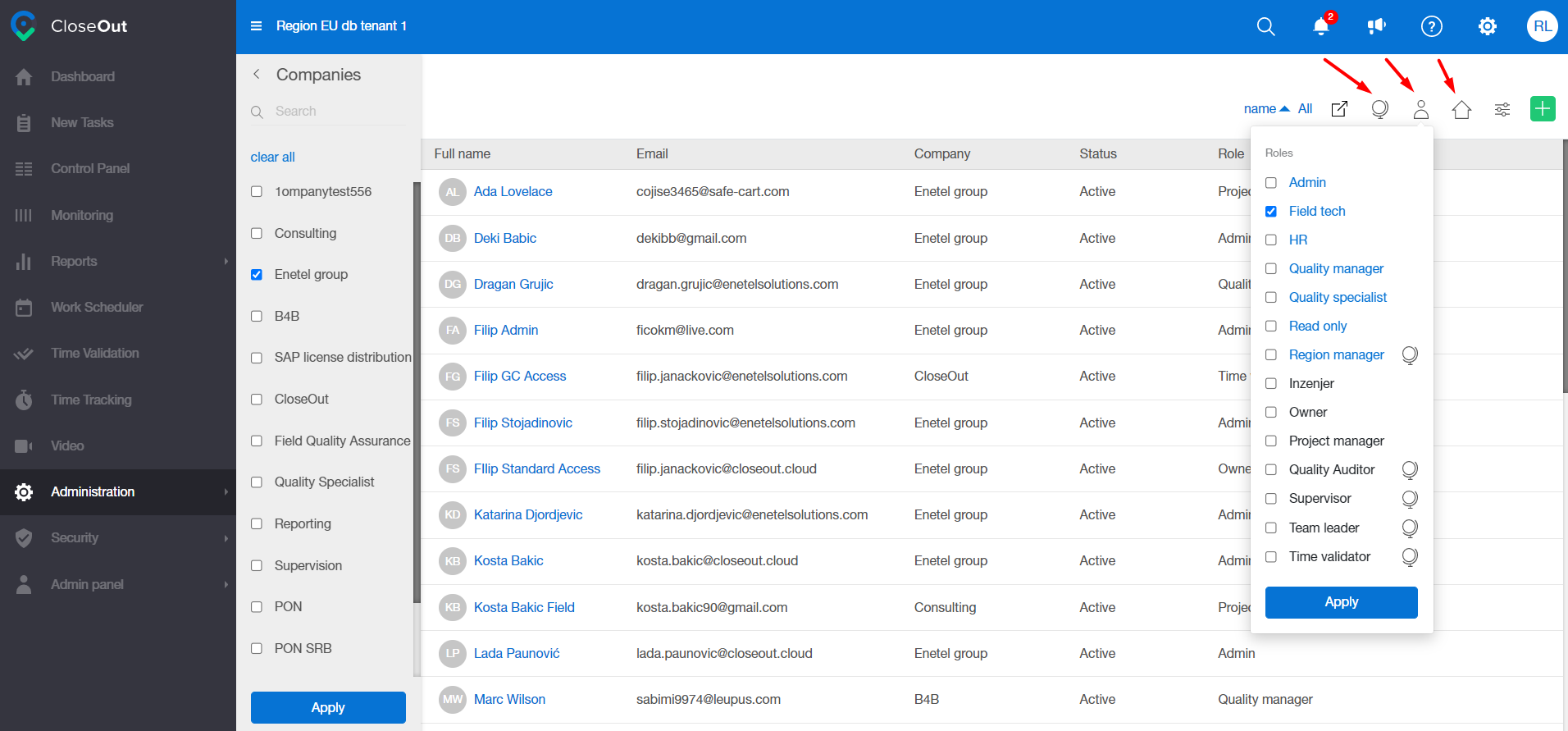
S klikom na Administracija > Uporabniki se prikaže stran s seznamom vseh uporabnikov (aktivnih in neaktivnih). Uporabnike lahko iščete po naslednjih parametrih: ime, priimek in e-poštni naslov. Uporabnike lahko filtrirate po podjetju, vlogah ali teritorialni strukturi in izvozite vsa uporabniška potrdila.
Informacije
Modre vloge so vnaprej določene vloge, črne so vloge po meri, ikona globusa poleg vlog pa prikazuje, da je bil tem specifičnim vlogam odobren dostop do ozemlja.
Na desni strani je mogoče urejati ali brisati vsakega uporabnika. Z izbiro uporabnika si lahko ogledate njegove podrobnosti, kot so dokumentacija (potrdila), uporabniške skupine, ki jim pripada, in projekti, ki so mu dodeljeni.

Kako ustvariti novega uporabnika
Prijavite se v CloseOut.
Na zavihku Administracija izberite Uporabniki.
Kliknite gumb za dodajanje uporabnika + .
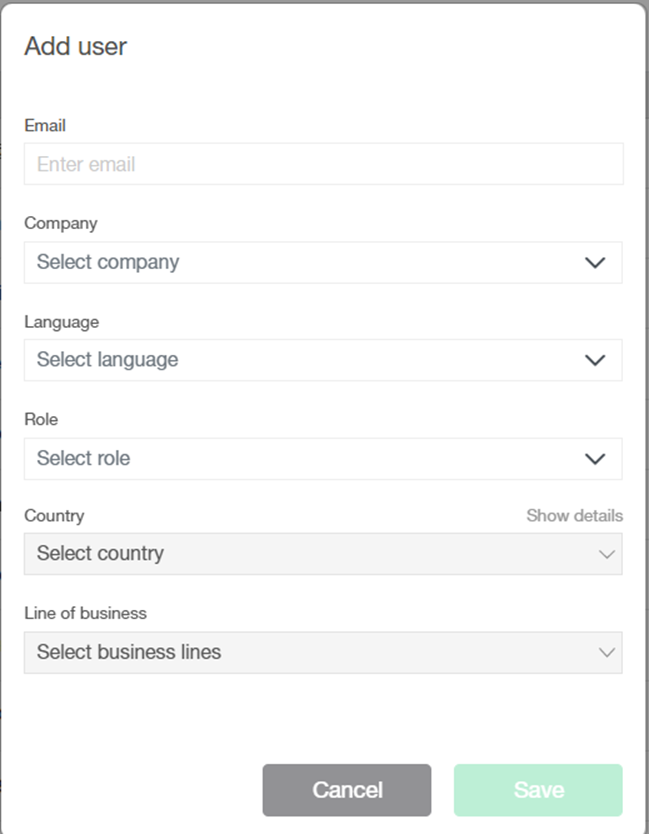
Vnesite uporabniški e-poštni račun.
Izberite podjetje glede na hierarhično strukturo vašega podjetja.
Izberite jezik za uporabnika.
Izberite vlogo za uporabnika.
Če se odločite dodati vlogo za dostop do območja (tisto z ikono globusa poleg imena vloge), to pomeni, da bo oseba samodejno dodana vsem projektom, dodeljenim določenemu območju.
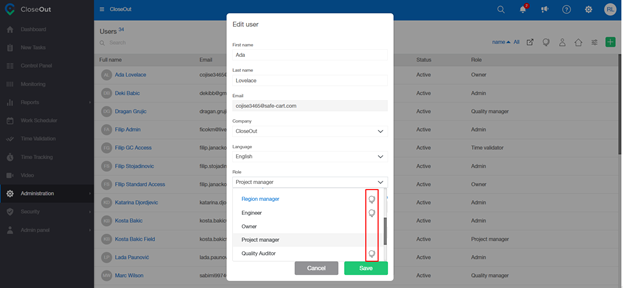
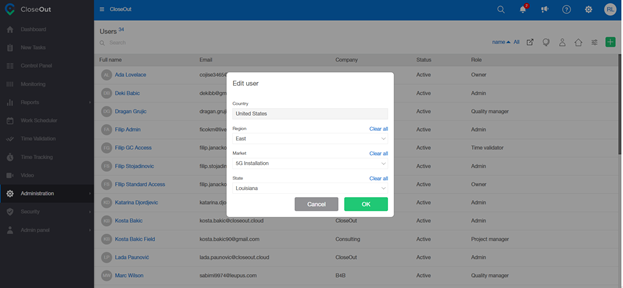
Ko izberete vlogo z dostopom do območja, bosta na voljo polji Država in Poslovna dejavnost. Nato lahko določite, kateremu delu strukture območja bo uporabnik pripadal dostop do.
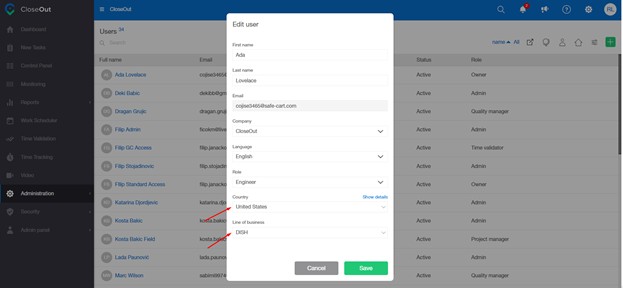
Po izbiri države bo na voljo možnost “Prikaži podrobnosti” To nam omogoča, da zožimo izbor dela strukture (projektov), v katerega bo uporabnik dodan.
Poleg teritorialne strukture je mogoče nastaviti tudi poslovno linijo, kar lahko dodatno zoži dostop uporabnikov do projektov.
Informacije
Če ni izbrana nobena država, bo imel uporabnik globalni dostop do vseh projektov znotraj najemnik.
Obvestilo
Uporabniki z dostopom do ozemlja ne bodo vidni v razdelku Varnost, saj bodo imeli dostop do vseh projektov znotraj izbrane strukture ozemlja.
Ko nastavite vse podrobnosti za novega uporabnika, kliknite Save.
Novi uporabnik bo zdaj prejel e-poštno sporočilo z navodili za prijavo in povezavo do spletne aplikacije. Za lažji začetek priporočamo, da mu posredujete navodila za aktrivaciju računa za novi uporabniki.
Če uporabnik še ni aktiviran ali ni prejel aktivacijskega e-poštnega sporočila, mu lahko ponovno pošljete aktivacijsko povezavo tako, da na seznamu uporabnikov premaknete miško nad njegovo ime in kliknete ikono s črko.
Ko uporabniki nastavijo geslo, se lahko prijavijo v CloseOut. V razdelku Uporabniške nastavitve lahko uredijo želeni jezik in časovni pas.
Nasveti
Če želite izvedeti kako dodati uporabnike v projekte in jim dodeliti projektne vloge, si oglejte članak: To learn how to add users to the projects and assign project roles to them, please check the article: Kako dodeliti uporabnika projektu ali spletnemu mestu.