Zaslon GIS Works Navigator uporabite za spremljanje projektov optičnih omrežij (linearnih projektov) in lokacij vzdolž trase v prikazu zemljevida. V vsakem trenutku imate v prikazu zemljevida vpogled v napredek projekta in delovnih nalog na lokacijah, ki sledijo trasi vašega projekta.
- Odprite aplikacijo CloseOut.
-
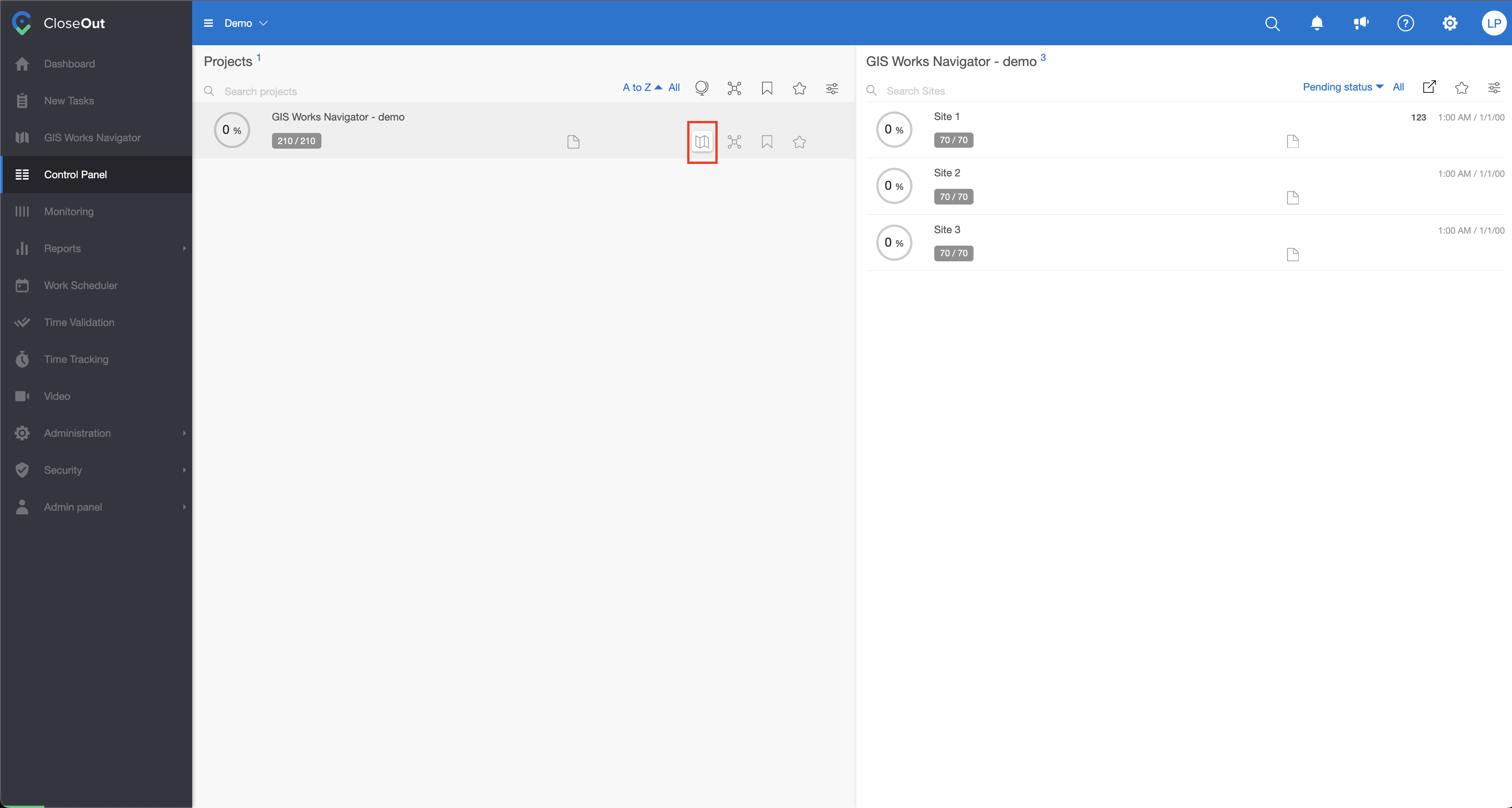
V glavnem meniju izberite GIS Works Navigator ali pa na upravljalnoj plošči kliknite ikono zemljevida ob svojem projektu Linear.
-
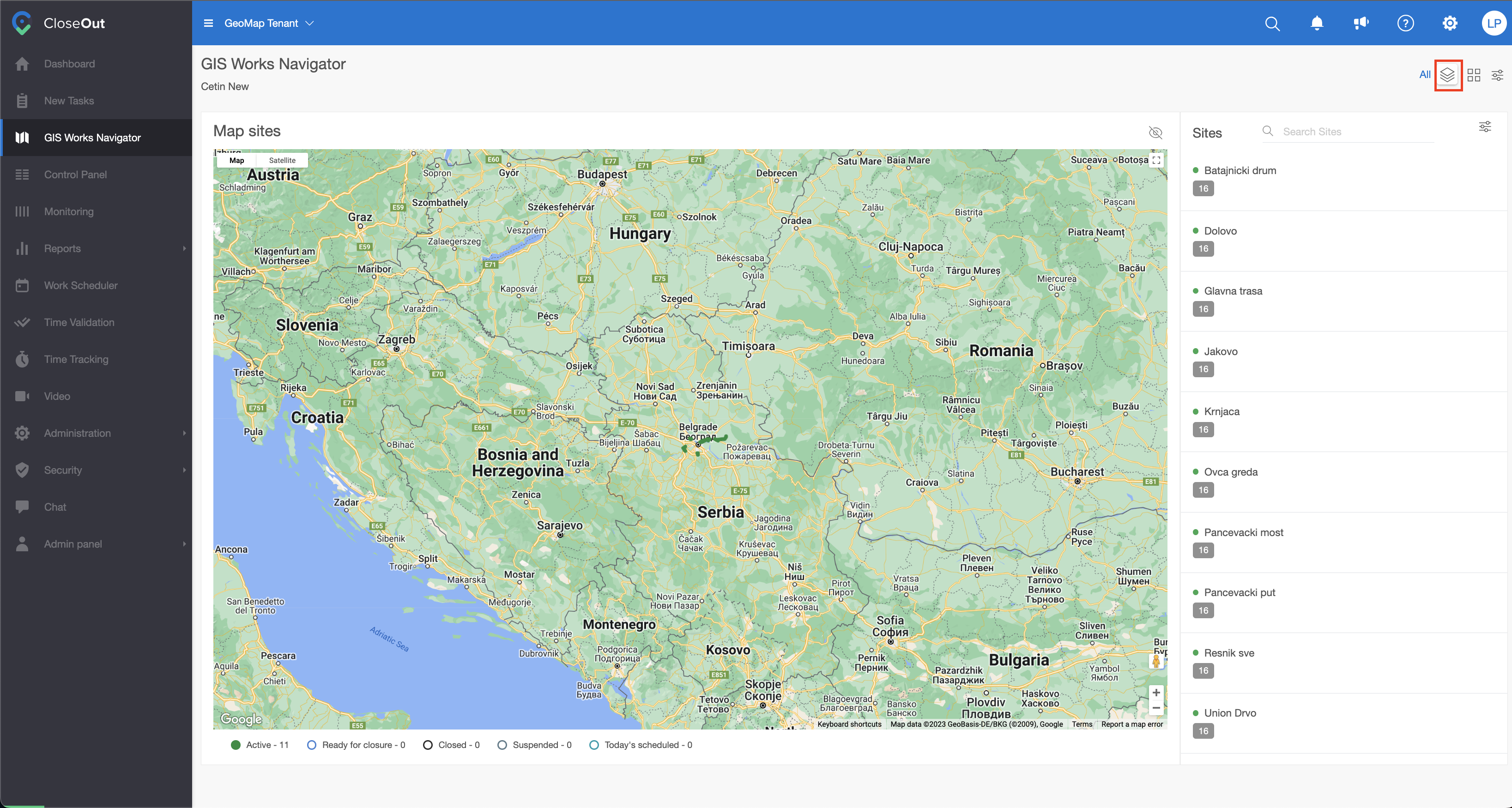
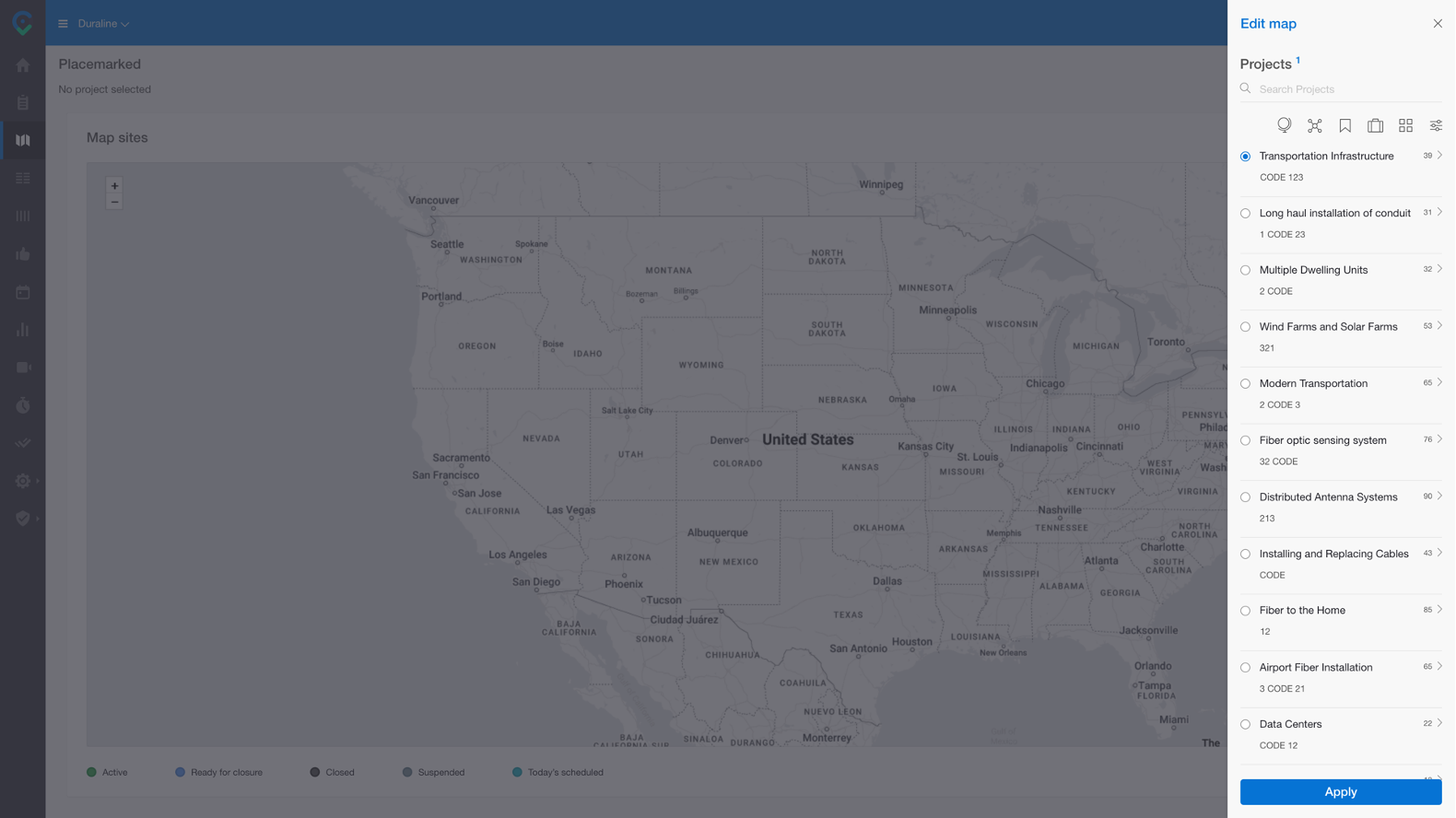
Kliknite ikono v zgornjem desnem kotu, da izberete projekt, ki si ga želite ogledati na zemljevidu.
-
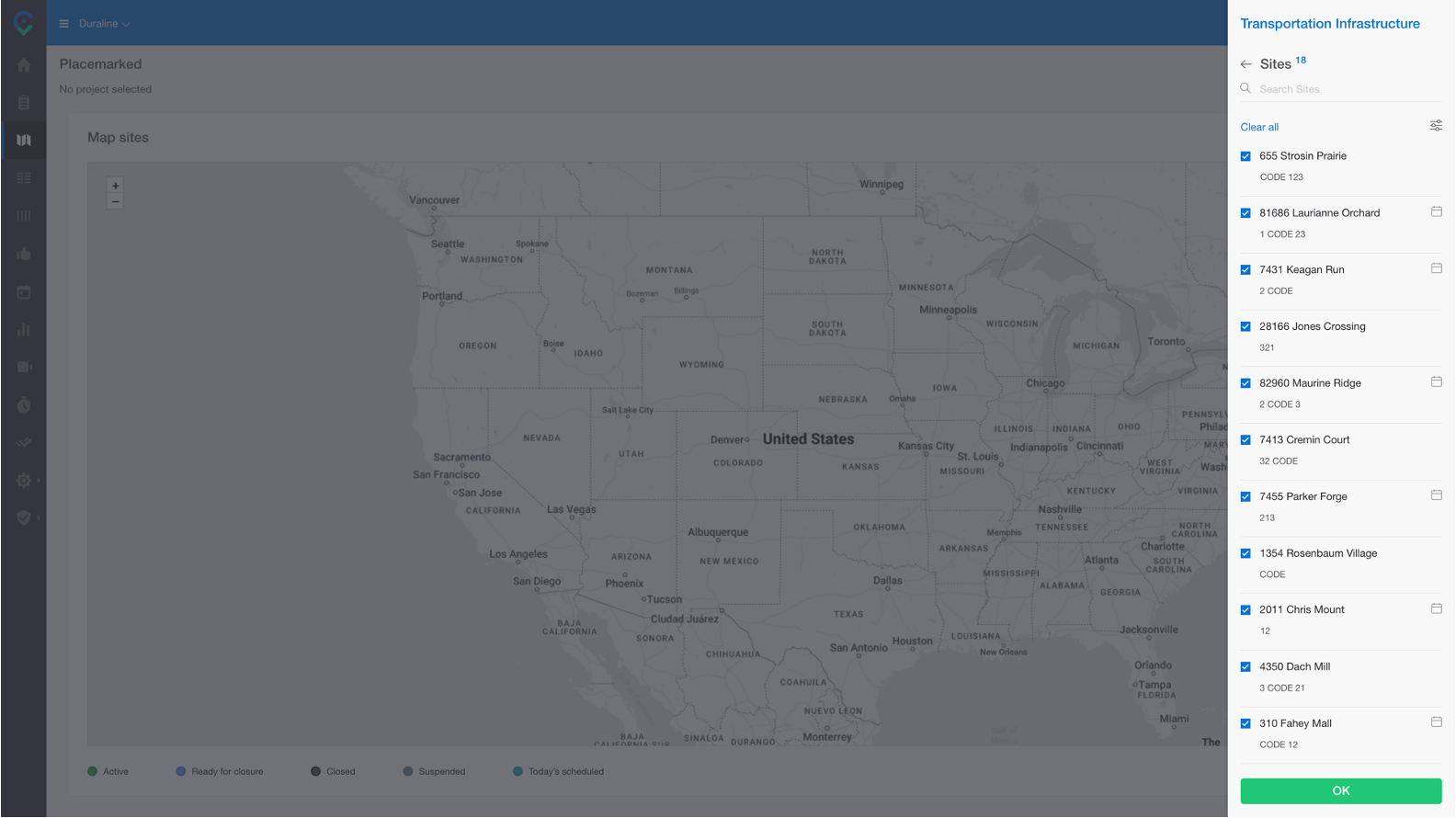
Izberite seznam lokacij (delov poti) za prikaz ali izberite vsa mesta iz enega projekta.
- Na zemljevidu boste videli pot s slikami, ki so naložene ob poti (postavljene na zemljepisno širino in dolžino, zbrane iz metapodatkov fotografij).
-
Barva poti bo označevala stanje lokacije. Barva fotografije bo označevala stanje fotografije, na enak način kot v Upravljalna plošča.
Pregled vmesnika in interakcija
Zaslon je razdeljen na tri povezane, interaktivne prikaze:
- Pogled s fotografijami (levo)
- Pogled zemljevida (sredina)
- Pogled lokacije (desno)
Vsi trije pogledi so sinhronizirani. Interakcija z vsebino v katerem koli pogledu samodejno posodobi preostala dva.
Z elementi, povezanimi z lokacijo, lahko upravljate v vseh treh pogledih, vključno z:
- Elementi na zemljevidu (črte, točke ali oznake fotografij)
- Vnosi lokacij v prikazu lokacij
- Fotografije v prikazu fotografij

Vsaka interakcija sproži posodobitve vmesnika, prilagojene kontekstu, kot je opisano v nadaljevanju:
Photo View (Prikaz fotografij)
Prikaz fotografij prikazuje slike, povezane z izbrano lokacijo.
- Po razpoložljivih fotografijah se lahko pomikate.
- Klik na fotografijo: odpre podrobnosti o njej, prikaže njeno lokacijo na zemljevidu in označi povezano lokacijo v prikazu lokacij.
- Možnost Ogled na upravljalni plošči (na voljo po izbiri fotografije) omogoča odprtje fotografije v nadzorni plošči za ogled dodatnih podrobnosti in izvedbo dejanj.
Map View (Prikaz zemljevida)
Prikaz zemljevida omogoča prostorski prikaz vseh lokacij in z njimi povezane vsebine.
- Klik na črto ali točko na zemljevidu: prikaže lastnosti lokacije, označi in izbere ustrezno lokacijo v prikazu lokacij ter naloži povezane fotografije (če so na voljo) v prikazu fotografij.
- Klik na oznako fotografije na zemljevidu: odpre podrobnosti fotografije v prikazu fotografij in označi povezano lokacijo v prikazu lokacij.
Site View (Prikaz lokacij)
Prikaz lokacij navaja vse razpoložljive lokacije in omogoča dostop do funkcij poteka dela.
- Klik na lokacijo: izbrano lokacijo na zemljevidu postavi v središče in jo označi ter v prikazu fotografij naloži z njo povezane fotografije.
- Klik na ikono za odpiranje poteka dela: prikaz fotografij zamenja s strukturo poteka dela za izbrano lokacijo. Med pomikanjem po poteku dela: izbira označb mest (oz. "rezerviranih mest") v poteku dela skrije zemljevid ter namesto njega prikaže seznam povezanih fotografij in podrobnosti o njih.
- Klik na zaprtje poteka dela: za izbrano lokacijo znova vzpostavi prikaz fotografij.
Poleg fotografij so na zemljevidu kot vijolična pot (sled) prikazane tudi vse video GPS-sledi (posnete z dodatki GPS, ki podpirajo RTK, ali s standardnimi dodatki GPS).
Tako kot fotografije se tudi videoposnetki (video sledi) naložijo v razdelek za ogled fotografij v programu GIS Navigator, kjer jih je mogoče pregledati, potrditi ali zavrniti. Namerno so prikazani v drugačni barvi, da jih je mogoče zlahka ločiti od fotografij in pridobiti hiter vizualni pregled nad tem, kje in v kolikšnem obsegu so bili v okviru dokumentacije izvedenega stanja zabeleženi izkopi, napredek gradnje ali druga linearna dela.
Poleg uvoženih načrtov so prikazane tudi video sledi, kar omogoča preprosto primerjavo izvedenih del z izvirnim načrtom. Z izbiro video sledi lahko neposredno v programu GIS Navigator naložite in si ogledate pripadajoči videoposnetek. Do zanimivih točk se lahko pomaknete s hitrim previjanjem videoposnetka – bodisi prek plošče s prikazom fotografij bodisi neposredno v prikazu zemljevida –, kar omogoča učinkovit pregled zabeleženih dejavnosti na terenu.
Spodaj je kratek videoposnetek, ki vse to prikazuje v praksi.
Potrjevanje fotografij
Postopek potrjevanja lahko izvedete na enak način kot v običajnem prikazu Upravljalne plošči. po potrebi lahko vedno kliknete gumb “Ogled na nadzorni plošči”.

Bližnjica za GIS Works Navigator iz Nadzorne plošče
Če na svojem projektu optičnega omrežja (ki je bil ob ustvarjanju označen kot linearni projekt) delate prek nadzorne plošče in si ga želite ogledati na zemljevidu, lahko to storite s klikom na ikono zemljevida.